Showing posts with label windows 8. Show all posts

Monday, April 11, 2016

SkinPacks El Capitan Transformation Pack 2 Untuk Windows 7/8/10


El Capitan Transformation Pack 2 merupakan sebuah Skin Packs untuk merubah tampilan pada windows menjadi seperti OS X El Capitan, perubahan yang di hasilkan meliputi Login Screen, Themes, Wallpapers, Cursors, Fonts, Sounds, Icons, Dock, Finderbar, Dashboard, Spaces, Launchpad dan yang lainnya.


El Capitan Transformation Pack (CTP) v2.0 Changelog
  • Added checksum correction after modifying system files
  • Added disabling Spaces feature (VirtuaWin) on Windows 10
  • Added ViFind, the perfect FinderBar emulation software developed by Windows X & Lee Matthew Chantrey
  • Fixed losing pnidui.dll backup file on Windows 8/8.1/10
  • Fixed Windows 10 November Update incompatibilities
  • Fixed system files modification that may modify x86 program files instead of x64 ones.
  • Fixed system files version detection bug on Windows 10
  • Improved font rendering on Dock
  • Included uxworker.exe file into uninstaller software in case of deletion by antivirus
  • Updated cursors with Mac Os X El Capitan Cursor Pack For Win by spysees
  • Updated OldNewExplorer configuration for Windows 10 compatibility
  • Updated Windows 10 visual style with Yosemite Theme For Windows 10 November Update by cu88

Silahkan klik link dibawah ini untuk mendownloadnya
Download El Capitan Transformation Pack (CTP) Latest Version 2.0

Informasi File

File Name: CTP2.zip / Size: ~130MB
Release Date: February 13, 2016
EXE/Installer SHA-1: 9248efbaea33200cc59f47f8c20c7901ab7769d0

Thursday, December 11, 2014

Menikmati fitur Windows 10 di windows 8/7


Anda pasti sudah mengetahui kalau Microsoft sudah merilis sistem operasi terbarunya, Windows 10, yang katanya akan menjadi pusat ekosistem Microsoft. Rencana masa depan Microsoft ialah menyatukan berbagai device seperti desktop dan smartphone dengan Windows 10.

Saat ini Windows 10 masih dalam tahap Technical Preview, dimana terdapat banyak bug dan juga fitur yang masih belum aktif. Berbagai cara dilakukan orang-orang untuk mencoba sistem operasi terbaru dari perusahaan Redmond ini. Mulai dari menginstallnya sebagai dual boot, menginstallnya dengan virtual machine bahkan ada yang sampai mengganti sistem operasi utamanya dengan Windows 10  SILAHKAN BACA JUGA TENTANG REVIEW WINDOWS 10

Dimana statusnya masih Technical Preview tentu akan banyak resiko yang dihadapi kalau kamu menggunakannya sebagai sistem operasi utama, meskipun nantinya kamu bisa langsung upgrade ke versi final. Untuk saat ini mungkin masalah yang sering kamu alami di Windows 10 adalah Disk Usage yang mencapai 100%, membuat Windows Explorer menjadi freeze atau kehilangan icon dan text menu.

Untuk kamu yang ingin mencoba fitur Windows 10 namun takut mengalami resiko atau kamu hanya ingin merasakan sebagaian fitur Windows 10. Berikut ini adalah tutorial cara mendapatkan fitur Windows 10 di Windows 7 atau Windows 8. Dengan begini kamu tidak perlu mengatur partisi, menginstall atau bahkan mengganti OS utama kamu.

Start Menu dengan Tile

Windows 10 membawa Start Menu kembali, selain itu kini tampil lebih modern dan juga bersanding dengan tile dari aplikasi Windows Store. Sekarang Start Menu di Windows 10 memiliki fungsi start menu dan juga start screen. Buat kamu pengguna Windows 8.1, Windows 8 atau Windows 7 yang ingin memiliki tampilan Start Menu seperti Windows 10, kamu bisa menggunakan Start Menu Reviver. Selain itu bisa kamu custom dengan sesuka hati.


Window Snapping

Fitur sanpping window pertama kali dikenalkan pada Windows Aero di Windows 7. Dengan menggunakan fitur ini kamu dapat mengatur letak window dengan mudah, tinggal drag saja window yang kamu inginkan untuk mengikuti bentuk layar. Fitur ini di Windows 10 mendapatkan peningkatan, lebih banyak cara snap yang diberikan dan fitur ini bernama Snap View.
Agar Windows 7 dan Windows 8 lebih banyak memiliki cara snap seperti di Windows 10, kamu bisa menggunakan aplikasi Aqua Snap. Meskipun tidak menawarkan sepenuhnya fitur snap view, tapi ini sangat cukup untuk melakukan resize dan docking window untuk versi Windows.


Aplikasi Modern di Window

Salah satu alasan orang-orang tidak menyukai Windows 8 adalah karena aplikasi modern. Banyak orang yang bingung, bagaimana cara menggunakan aplikasi desktop dan aplikasi modern saat bersamaan. Sebenarnya apa tujuan dibuatnya aplikasi modern, kalau aplikasi desktop saja sudah mencukupi.
Di Windows 10, Microsoft menjawabnya dengan memberikan fitur window di aplikasi modern, jadi aplikasi modern akan bekerja di desktop secara window. Dengan begini kamu bisa melakukan resize, minimize atau maximize dengan mudah.
Jika kamu menginginkan aplikasi modern Windows 8 bisa berjalan di desktop dengan window, gunakan saja aplikasi Modern Mix. Aplikasi ini akan membantu aplikasi modern di Windows 8 dan Windows 8.1 berjalan di desktop seperti halnya Windows 10. Sayangnya kamu harus membeli aplikasi ini dengan harga yang lumayan mahal, tapi kamu bisa mencoba versi triallnya gratis selama 30 hari.

Virtual Desktop


Mac dan Linux sudah memiliki fitur ini sebelum-sebelumnya dan Windows tampaknya tidak terlalu peduli. Seperti tak ingin ketinggalan, di Windows 10 Microsoft menghadirkan fitur ini.

Sebelumnya sudah banyak aplikasi pihak ketiga yang menyediakan fitur virtual desktop untuk Windows 7 dan Windows 8. Salah satu aplikasi yang keren adalah Dexpot (bisa di download secara gratis). Bisa membuat 20 virtual desktop, kamu bisa menyimpan salah satu pengaturan desktop secara individu, termasuk wallpaper dan pengaturan startup. Selain itu kamu juga bisa drag n drop window dari desktop satu ke desktop lainnya. Pada kenyataanya, fitur Dexpot untuk hal virtual desktop melebihi virtual desktop di Windows 10.


Sunday, November 9, 2014

Cara installasi Windows 8.1 menggunakan USB Flash Disk


Jika anda pengguna Netbook tentunya anda sangat kesulitan jika ingin mencoba meng installkan Windows 8.1 karena tidak Netbook standar nya tidak memiliki Dvd Room ,
jika anda ingin mencoba instalasi windows 8.1 sekarang bisa menggunakan Flash Disk dengan Bantuan Software Win8.1ToUSB ,
Software ini membantu anda dalam pembuatan Bootable Flash Disk windows 8.1
Sebenarnya banyak sekali aplikasi yang dapat anda gunakan untuk mebuat flashdisk anda menjadi bootable, namun tidak semua aplikasi tersebut dapat digunakan dan mudah dalam pengoperasiannya.

Download Software nya terlebih dahulu Download


Cara menggunakan nya pun cukup mudah
- Anda tinggal pilih Source Windows anda , apakah Dari DVD atau Sudah Berbentuk ISO
- Kemudian Pilih USB yang di gunakan , untuk windows 8.1 gunakan Flash disk berukuran 4GB ke atas,
- Untuk USB Drive Name silahkan isi sesuka anda , itu untuk memberi nama pada Flashdisk Bootable windows anda  .
jika sudah klik tombol Start, dan tunggu proses nya hingga selesai.

Semoga bermanfaat .


Friday, September 26, 2014

Cara membuat Restore point pada Windows 8/7

Anda pernah bukan seketika komputer anda mengalami gangguan yang di sebabkan oleh virus ?
atau ada data di partisi yang tidak sengaja terhapus, kejadian tersebut bisa anda cegah supaya dapat kembali seperti semula dengan membuat System restore point.

System Restore adalah fasilitas untuk membuat sebuah poin restorasi dimana jika dibuat perubahan pada Windows sekecil apapun akan dicatat oleh sistem. Kemudian jika ada kesalahan dalam perubahan tersebut, kita bisa mengembalikan keadaan seperti semula dengan memanggil poin restorasi yang telah dibuat tadi. Sebagai contoh, jika anda hari ini membuat sebuah poin restorasi, dan seminggu kemudian PC anda terserang virus, maka anda bisa mengembalikan keadaan PC seperti hari ini dengan poin restorasi yang telah anda buat hari ini.

berikut adalah Cara untuk membuat system Restore pada Windows 8 atau 7

1. Buka Control Panel  > System


 2. Klik Pada Change settings


3. Selanjutnya klik pada tab System protection  dan pilih Create


4. Beri nama pada Restore point yang akan anda buat , supaya mempermudah nanti pada saat mengembalikan System Restore nya.


5. Selanjutnya tunggu proses pembuatan System restore seperti gambar di bawah ini.


dan kemudian system restore sudah terbuat.

kemudian jika anda ingin mengembalikan atau me restore menggunakan system restore yang anda buat tadi , anda tinggal mengklik pada 

System Restore


Klik pada Chose a Defferent Restore point


Kemudian pilih system restore yang sudah anda buat tadi .


Dan tunggu hingga selesai merestore , dan komputer anda akan me restart dengan sendirinya .


Tuesday, July 22, 2014

Windows 8.1 Pro iso 32/64 bit Direct Download


Baru baru ini Microsoft telah merilis kembali Windows terbarunya yaitu Windows 8.1 di mana windows ini telah menambal beberapa bugs dari windows sebelum nya yaitu windows 8 ,
dengan tampilan yang menarik membuat windows 8.1 ini banyak di minati oleh kalangan muda ,
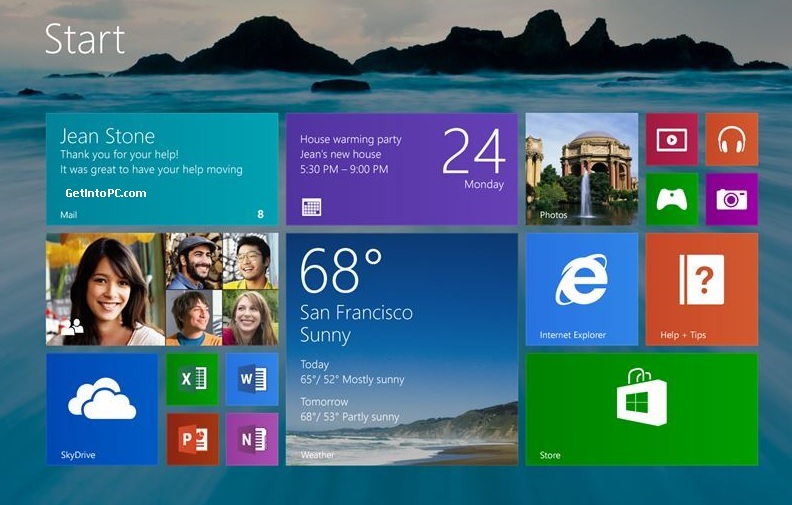
dan berikut ini adalah beberapa Gambar dari windows 8.1 ini.


Link Download 32bit
1GB/Part


Link Download 64bit
1GB/Part