Wednesday, February 17, 2016

Kelebihan Dan Kekurangan Laptop Asus - Komputekid


Kelebihan Dan Kekurangan Laptop Asus - Asustek Computer merupakan sebuah perusahaan yang berpusat di Taiwan yang memproduksi beberapa komponen penting komputer seperti motherboard, kartu grafis, dan juga memproduksi notebook. Perusahaan ini mendapatkan saingan dari vendor lainnya seperti MSI, dan Gigabyte. Sebelumnya Asus ini lebih dikenal sebagai produsen motherboard yang sangat terkenal di dunia dengan kualitasnya yang terbaik. Akhirnya, Asus juga memproduksi produk laptop dan notebook dan tentunya ini semua merupakan berkat kemajuan zaman. Perusahaan Asus tidak mau ketinggalan dari perusahaan-perusahaan laptop yang lainnya, hingga kini produk laptop atau notebook merk Asus sudah banyak dikenal oleh para konsumennya. Bahkan pada tahun ini Asus berhasil menguasai pasar laptop dan notebook.


Untuk setiap produk notebook Asus yang dijual dipasaran, diberikan garansi 2 tahun. Tentunya hal seperti ini menjadi salah satu keunggulan produk Asus dan tidak heran lagi jika produk Asus sangat diminati dikalangan masyarakat Indonesia. Produk yang telah sukses dijual dipasaran adalah Tablet Asus Transformer yang ditujukan untuk kalangan menengah ke atas. Setelah sukses pada produk sebelumnya, kemudian pada tahun 2013 Asus kembali memperkenalkan Asus MeMO Pad yang berukuran 7 inch dan 10 inch yang ditujukan untuk kalangan menengah dengan harga yang lebih terjangkau. Salah satu fitur unggulan yang dimiliki oleh produk Asus MeMO Pad adalah Floating App yang memungkinkan beberapa aplikasi dapat dijalankan secara bersamaan dan akan terlihat dilayar tanpa harus bergantian. Berarti, kamu bisa browsing internet sambil menonton video atau bisa juga sambil mengedit file office yang telah disediakan di ASUS WebStorage Online Office.

Tidak lengkap rasanya jika kita tidak memahas detail mengenai kelebihan dan kekurangan laptop merk Asus ini. Laptop Asus memang memiliki banyak sekali keunggulannya dibandingkan dengan vendor laptop atau notebook lain, namun terlepas dari itu pastinya akan ada juga kekurangannya. Seperti yang kita ketahui bahwa setiap perangkat elektronik yang dibuat tentunya akan mempunyai kelebihan dan kekurangan, karena sempurna itu hanya miliki Allah. Oke baiklah, berikut ini beberapa kelebihan dan kekurangan dari laptop Asus.

Kelebihan Laptop Asus
1. Asus merupakan produsen laptop dan netbook terbaik saat ini. Brand ini sudah meraih beberapa penghargaan baik dalam maupun luar negeri karena jaminan kualitas yang diberikannya.
2. Ketangguhan MotherBoard dalam setiap produknya. Asus sudah sangat berpengalaman dalam produk motherboard sebelum mereka mengembangkan produk laptop. Jadi kualitas motherboardnya tidak diragukan lagi.
3. Dalam beberapa varian produk, Asus menawarkan harga yang cukup terjangkau jika dibandingkan dengan brand lain dengan spesifikasi yang sama.
4. Asus dikenal sebagai brand laptop yang tahan dan bandel untuk bermain game. Asus dilengkapi dengan VGA seperti ATI Radeon dan Nvidia GForce. Ini sangat cocok buat para gamer maupun desainer.
5. Asus memberikan garansi untuk produk notebook selama dua tahun. Tidak ada merek lain yang memberikan garansi sampai dua tahun.

Kekurangan Laptop Asus
1. Asus terlalu cepat dalam mengup-date produknya, sehingga produk buatan sebelumnya menjadi cepat ketinggalan. Hampir setiap bulan Asus mengeluarkan produk terbaru, sehingga variannya terlalu banyak akibatnya hal ini bisa membingungkan pembeli. Di samping itu, kondisi ini juga sering membuat para pengguna yang telah membeli produk sebelumnya merasa kecewa dan menyesal.
2. Asus masih belum memiliki jumlah service center yang cukup di beberapa wilayah. Hal ini menjadi penyebab sering terjadinya penumpukan barang servisan. sehingga saat ada masalah maupun kerusakan, Anda harus menunggu antrian dan ini biasanya memakan waktu yang cukup lama.
3. Dalam produk netbooknya tidak disertai dengan Softcase dan tas, sehingga pembeli harus membeli lagi softcase dan tas untuk membawa netbooknya kemana-mana.
4. Dalam beberapa kasus, untuk seri 12"  kerap terjadi error touchpad. Kasus lain, pada seri K43u AMD E350 sering terjadi error Harddisk.

Itulah beberapa kelebihan dan kekurangan laptop asus. Semoga kamu tidak salah membeli produk, pastikan produk yang akan kamu beli sesuai dengan kebutuhan kamu.

Saturday, September 5, 2015

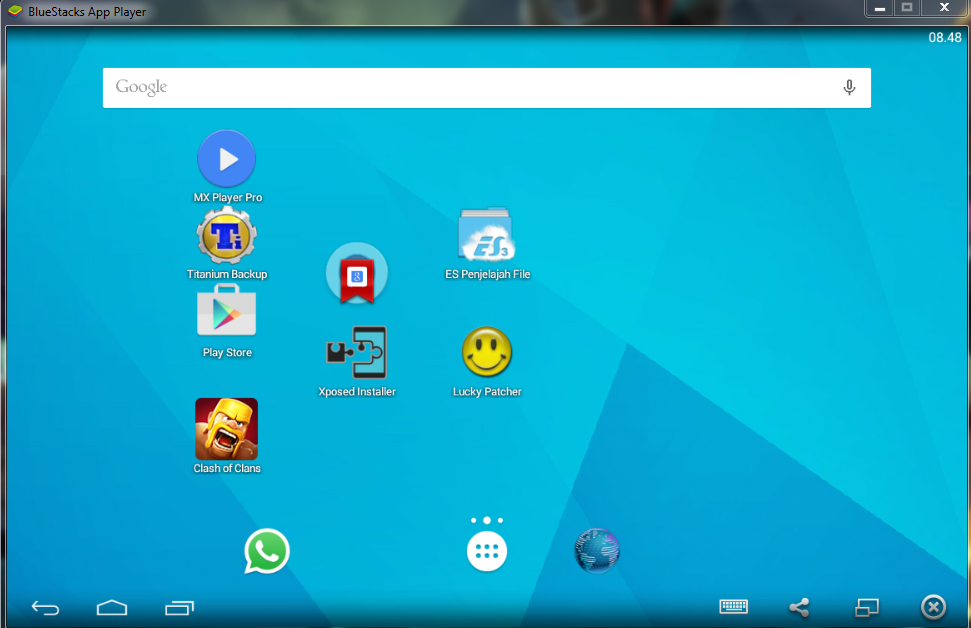
Download Bluestacks 0.9.30.4239 Root offline installer


Bluestacks adalah software yang menjalankan Sistem Operasi Android secara virtual di dalam OS Windows/Mac. Bluestacks telah tersedia dalam Android 2.3.4 (GingerBread) ,Android 4.0.4 (Ice Cream Sandwich) dan Android 4.4.2 (Kitkat). Karena sifatnya adalah virtual/emulasi maka butuh resources (spek) yg lumayan tinggi supaya bisa berjalan dengan smooth. Seperti halnya emulasi2 yg lain maka faktor utama biar berjalan dg lancar adalah PROCESSOR, semakin besar semakin baik, kemudian selanjutnya didukung jg dg RAM dan VGA yg memadai


Selain hardware, bluestacks jg butuh software2 pendukung lainnya, berikut hardware/software yg diperlukan untuk menjalankan Bluestacks

MINIMUM REQUIREMENTS OFFICIAL INSTALLER
Khusus BS GB
  • Processor minim 1.5 GHz
  • RAM 2 GB untuk Bluestacks standar, dibawah ini pake Bluestacks modifan lihat bagian root 
  • VGA 512 MB yg udah punya minim OpenGL 2.0,
  • Windows XP SP3 32 bit, Vista SP2, Win 7 32/64 bit, Win 8 32/64, Win 8.1 32/64
  • net framework 2.0 SP2 kalo perlu bisa dilengkapi dari net framework versi 2 sampai versi 4.5
  • Driver VGA Card yg terupdate
  • Tidak menginstall anti virus BitDefender
Khusus BS ICS/KK
  • Processor minim 2 GHz
  • RAM 2 GB untuk Bluestacks standar, dibawah ini pake Bluestacks modifan lihat bagian root 
  • VGA 1000 MB (Intel ) atau 750 MB ( Non-Intel) yg udah punya minim OpenGL 2.0,
  • Windows XP SP3 32 bit, Win 7 32/64 bit, Win 8 32/64, Win 8.1 32/64
  • net framework 2.0 SP2 kalo perlu bisa dilengkapi dari net framework versi 2 sampai versi 4.5
  • Driver VGA Card yg terupdate
  • Tidak menginstall anti virus BitDefender bagi pemakai BS 0.9.5 kebawah


Bluestacks0.9.30.4239 Rooted
Download

Sunday, August 9, 2015

Cara Disable Ip Auto Configuration

Auto-configuration untuk IP address adalah sebuah fitur dari network adapter pada PC terintegrasi Windows yang digunakan untuk melakukan setting otomatis pada sistem pengalamatan PC tersebut. Skema kerja dari auto-configuration itu sendiri adalah sebagai berikut :
  1. Saat network adapter terpasang pada PC, secara otomatis Windows akan menggunakan protokol TCP/IP pada adapter tersebut. Jika tidak ada langkah lebih lanjut yang diambil oleh user, maka konfigurasi pengalamatan protokol tersebut diatur ke "Obtain an IP address automatically" (meminta IP address ke sebuah DHCP server).
  2. Jika PC tersebut di-reboot maka adapter tersebut akan mencoba menghubungi DHCP server untuk meminta IP address.
  3. Jika tidak ada DHCP server yang dapat dihubungi (hal ini biasa terjadi pada private LAN), maka Windows akan memberikan alamat khusus (dengan network address 169.254.xxx.xxx) untuk adapter tersebut.
  4. Kemudian Windows akan mencoba untuk menghubungi DHCP server lagi pada interval 3 menit untuk memastikan apakah DHCP server sudah dapat memberikan services atau belum.
Penggunaan auto-configuration memiliki beberapa masalah yang tentu akan menghambat bahkan sangat mengganggu kinerja dari PC tersebut. Jika di sebuah LAN (Local Area Network) tidak tersedia DHCP server, maka Windows akan melakukan hal yang sia-sia jika harus terus mencoba menghubungi DHCP server dalam interval 3 menit.

Secara pribadi saya sering mengalami masalah dengan auto-configuration. Saat sebuah LAN memiliki DHCP server, auto-configuration justru akan membuat sistem operasi menolak untuk menggunakan layanan DHCP server. Oleh karena itu dalam kiriman saya kali ini akan membahas mengenai bagaimana cara men-disable auto-configuration pada sistem operasi Windows 7.

Sebagai referensi, berikut adalah contoh dari auto-configuration yang terpasang dalam sebuah LAN adapter :

Contoh Auto-Configuration
Gambar 1. Contoh Auto-Configuration

Lalu cara untuk men-disable-kan (atau menonaktifkan) auto-configuration adalah seperti langkah-langkah berikut :

  1. Buka windows explorer lalu masuk ke partisi system yang biasanya memiliki label C: lalu masuk ke folder Windows. Kemudian masuk kembali ke folder System32 dan cari file aplikasi dengan nama cmd.exe. Klik kanan pada file tersebut, lalu klik Run as administrator.
  2. Setelah command prompt terbuka, ketikkan perintah netsh interface ipv4 show inter untuk menampilkan network adapter yang tersedia beserta informasi umum tiap adapter.

    Perhatikan angka yang ada di bawah parameter Idx untuk adapter Local Area Connection (dalam praktek yang saya contohkan, angka untuk adapternya adalah 17).
  3. Setelah itu inputkan perintah netsh interface ipv4 set interface 17 dadtransmit=0 store=persistent.
  4. Setelah muncul parameter OK maka konfigurasi selesai. Lakukan restarting pada PC tersebut lalu lakukan pengecekan IP address yang baru.
Setelah konfigurasi selesai, maka seharusnya PC tersebut tidak akan menggunakan auto-configuration untuk menambahkan IP address-nya tetapi akan menggunakan DHCP server (jika tersedia). Tetapi jika DHCP server belum tersedia maka user harus menambahkan pengalamatan secara manual.

Dari beberapa referensi yang saya pelajari, ada yang menyebutkan bahwa melakukan 4 proses seperti yang di sebutkan di atas perlu dilakukan pengaturan supaya Windows tidak akan melakukan permintaan IP address kepada DHCP server pada saat start-up. Namun dalam hal ini saya tidak mengikuti proses tersebut karena saya hanya ingin menon-aktifkan penggunaan auto-configuration. Namun untuk tujuan pengetahuan, berikut saya sertakan langkah-langkah untuk menon-aktifkan permintaan IP address kepada DHCP server :
  1. Buka menu Run (tekan tombol Win + R pada keyboard) lalu ketikan services.msc lalu tekan tombol Enter pada keyboard.
  2. Setelah itu akan muncul sebuah jendela Services. Cari menu dengan nama DHCP Client.
  3. Setelah itu akan muncul sebuah jendela DHCP Client Properties. Pada bagian Startup type pilih disabled.
  4. Setelah itu tekan tombol OK lalu restart PC tersebut.
Referensi :
http://yadicucuklauk.blogspot.com/2013/08/cara-disable-ip-auto-configuration.html

Sunday, June 14, 2015

Perintah Command Prompt yang wajib kamu ketahui


Windows adalah sistem operasi yang paling banyak digunakan untuk kalangan pengguna desktop, perkembangannya dari masa ke masa sudah menjadi sejarah sendiri di kalangan penggunanya. Hingga saat ini yang paling baru sudah hadir Windows 10 dan siap dibagikan secara gratis kepada pengguna Windows 7 dan Windows 8.1Dimulai dengan tampilan DOS pada tahun 1989 hingga pada saat ini yang sudah mengusung GUI (Graphical User Interface) nan-cantik. Meskipun begitu, CMD tetap tidak bisa ditinggalkan dari penggunaan pada fitur-fitur dasar.

Cara Membuka CMD

Klik Start atau Win + R, lalu ketik cmd
Berikut 100+ kumpulan perintah CMD (Command Prompt) yang paling tidak perlu kamu ketahui:
  1. Accessibility Controls = access.cpl
  2. Add Hardware Wizard = hdwwiz.cpl
  3. Add/Remove Programs = appwiz.cpl
  4. Administrative Tools = control admintools
  5. Automatic Updates = wuaucpl.cpl
  6. Bluetooth Transfer Wizard = fsquirt
  7. Calculator = calc
  8. Certificate Manager = certmgr.msc
  9. Character Map = charmap
  10. Check Disk Utility = chkdsk
  11. Clipboard Viewer = clipbrd
  12. Command Prompt = cmd
  13. Component Services = dcomcnfg
  14. Computer Management = compmgmt.msc
  15. Date/Time Properties = timedate.cpl
  16. DDE Share = ddeshare
  17. Device Manager = devmgmt.msc
  18. Direct X Control Panel (If Installed)* = directx.cpl
  19. Direct X Troubleshooter = dxdiag
  20. Disk Cleanup Utility = cleanmgr
  21. Disk Defragment = dfrg.msc
  22. Disk Management = diskmgmt.msc
  23. Disk Partition Manager = diskpart
  24. Display Properties = control desktop
  25. Display Properties = desk.cpl
  26. Display Properties (w/Appearance Tab Preselected) = control color
  27. Dr. Watson System Troubleshooting Utility = drwtsn32
  28. Driver Verifier Utility = verifier
  29. Event Viewer = eventvwr.msc
  30. File Signature Verification Tool = sigverif
  31. Findfast = findfast.cpl
  32. Folders Properties = control folders
  33. Fonts = control fonts
  34. Fonts Folder = fonts
  35. Free Cell Card Game = freecell
  36. Game Controllers = joy.cpl
  37. Group Policy Editor (XP Prof) = gpedit.msc
  38. Hearts Card Game = mshearts
  39. Iexpress Wizard = iexpress
  40. Indexing Service = ciadv.msc
  41. Internet Properties = inetcpl.cpl
  42. IP Configuration (Menampilkan konfigurasi koneksi) = ipconfig /all
  43. IP Configuration (Menampilkan konten DNS Cache) = ipconfig /displaydns
  44. IP Configuration (Mendelete DNS konten Cache) = ipconfig /flushdns
  45. IP Configuration (Pelepasan Semua Koneksi) = ipconfig /release
  46. IP Configuration (Memperbaharui Semua Koneksi) = ipconfig /renew
  47. IP Configuration (Refreshes DHCP & Re-Registers DNS) = ipconfig /registerdns
  48. IP Configuration (Menampilkan DHCP Class ID) = ipconfig /showclassid
  49. IP Configuration (Memodifikasi DHCP Class ID) = ipconfig /setclassid
  50. Java Control Panel (Jika diinstall) = jpicpl32.cpl
  51. Java Control Panel (Jika diinstall) = javaws
  52. Keyboard Properties = control keyboard
  53. Local Security Settings = secpol.msc
  54. Local Users and Groups = lusrmgr.msc
  55. Logs You Out Of Windows = logoff
  56. Microsoft Chat = winchat
  57. Minesweeper Game = winmine
  58. Mouse Properties = control mouse
  59. Mouse Properties = main.cpl
  60. Network Connections = control netconnections
  61. Network Connections = ncpa.cpl
  62. Network Setup Wizard = netsetup.cpl
  63. Notepad = notepad
  64. Nview Desktop Manager (If Installed) = nvtuicpl.cpl
  65. Object Packager = packager
  66. ODBC Data Source Administrator = odbccp32.cpl
  67. On Screen Keyboard = osk
  68. Opens AC3 Filter (If Installed) = ac3filter.cpl
  69. Password Properties = password.cpl
  70. Performance Monitor = perfmon
  71. Phone and Modem Options = telephon.cpl
  72. Power Configuration = powercfg.cpl
  73. Printers and Faxes = control printers
  74. Printers Folder = printers
  75. Private Character Editor = eudcedit
  76. Quicktime (If Installed) = QuickTime.cpl
  77. Regional Settings = intl.cpl
  78. Registry Editor = regedit
  79. Registry Editor = regedit32
  80. Remote Desktop = mstsc
  81. Removable Storage = ntmsmgr.msc
  82. Removable Storage Operator Requests = ntmsoprq.msc
  83. Resultant Set of Policy (XP Prof) = rsop.msc
  84. Scanners and Cameras = sticpl.cpl
  85. Scheduled Tasks = control schedtasks
  86. Security Center = wscui.cpl
  87. Services = services.msc
  88. Shared Folders = fsmgmt.msc
  89. Shuts Down Windows = shutdown
  90. Sounds and Audio = mmsys.cpl
  91. Spider Solitare Card Game = spider
  92. SQL Client Configuration = cliconfg
  93. System Configuration Editor = sysedit
  94. System Configuration Utility = msconfig
  95. System File Checker Utility (Segera scan)=>Perintah=>sfc /scannow
  96. System File Checker Utility (Pindai Sekali Pada Boot Berikutnya) =>Perintah=>sfc /scanonce
  97. System File Checker Utility (Scan seluruh Boot)=>Perintah=>sfc /scanboot
  98. System File Checker Utility (Kembali ke setting Default)=>Perintah=>sfc /revert
  99. System File Checker Utility (Purge File Cache) = sfc /purgecache
  100. System File Checker Utility (Set Cache Size untuk ukuran x) = sfc /cachesize=x
  101. System Properties = sysdm.cpl
  102. Task Manager = taskmgr
  103. Telnet Client = telnet
  104. User Account Management = nusrmgr.cpl
  105. Utility Manager = utilman
  106. Windows Firewall = firewall.cpl
  107. Windows Magnifier = magnify
  108. Windows Management Infrastructure = wmimgmt.msc
  109. Windows System Security Tool = syskey
  110. Windows Update Launches = wupdmgr
  111. Windows XP Tour Wizard = tourstart
  112. Wordpad = write

Sumber : Jalantikus
