Showing posts with label cara. Show all posts

Tuesday, September 20, 2016

Cara Membuat Bootable Linux/Windows Dengan Deepin Boot Maker


Anda sudah mencoba Deepin os ? jika belum silahkan anda coba di Review Deepin OS, pada Deepin Os terdapat software original bootable buatan deepin yaitu Deepin Boot Maker, keunggulan Boot maker dengan tampilannya yang simple dan pastinya mudah untuk di gunakan. jika di lihat tampilan nya seperti berikut.


Jika anda belum mempunyai Boot maker ini silahkan download di website resminya Deepin Boot Maker kemudian anda scroll ke bawah nanti akan menemukan Deepin Boot maker tersebut.
saya anggap anda sudah mendownload dan meng installnya pada linux anda.

kemudian jalankan software boot maker tersebut untuk cara menggunakannya sendiri anda tinggal klik icon CD untuk memilih ISO file os yang akan anda buta bootable, kemudian untuk memilih Flashdisk anda tinggal klik icon Flashdisk yang ada di bawah icon CD tersebut, jika Flashdisk yang anda colokan tidak terbaca, silahkan anda colokan terlebih dahulu flashdisknya kemudian jalankan aplikasi Bootablenya, jika masih tidak terbaca juga silahkan anda format terlebih dahulu flashdisk anda dan jalankan kembali software bootable nya,

kemudian jika pada flashdisk tersebut masih ada datanya anda centang pilihan format yang tersedia di bootmaker tersebut , dan untuk memulai membuat bootablenya anda klik START.


selanjutnya anda tinggal tunggu proses nya sampai selesai, pengalaman saya untuk membuat bootable deepin os itu cukup cepat , untuk membuat bootable linux seperti ubuntu dan elementary os itu lumayan dan untuk membuat bootable windows itu yang saya rasa lumayan lama .

dengan tampilan yang simple Deepin Boot maker tersebut bisa jadi pilihan untuk anda yang kebingungan untuk membuat bootable OS di linux.

jika anda masih bingung untuk cara menggunakan ataupun installasinya silahkan tanyakan pada kotak komentar di bawah.


Sunday, August 7, 2016

Cara Menambahkan Extensions di Ubuntu 16.04 Gnome


Cara Menambahkan Extensions di Ubuntu 16.04 Gnome - Apakah Kamu pernah bertanya ko Desktop / Gnomenya beda sih ? pernahkah terpikir hal tersebut di benak anda ?

Ada beberapa cara untuk kostumisasi Desktop gnome kamu salah satunya meggunakan Extensions, yah exstensions ini memberikan suasana yang berbeda dari gnome default , gak percaya ?

Yu intip bagaimana saya kostumisasi Desktop Gnome menggunakan Extensions.

Silahkan Buka Website Gnome Extensions berikut.

1. Menambahkan Radio


Bagi anda yang suka menggunakan Laptop sambil dengerin radio di perangkat Radio atau Hp kini anda dapat memutar radio di Laptop kamu tanpa harus membuka website penyiaran radio, dengan extensions kamu dapat memasang nya di Gnome kamu , caranya seperti berikut.

Pada pencarian sebelah kanan ketikan Radio, maka akan muncul Extensions dengan nama Internet Radio , anda klik dan kemudian Aktifkan Extensions tersebut dengan cara memindahkan tombol off yang ada di kiri Judul Extensions menjadi ON seperti gambar di atas. dan secara otomatis Extensions radio akan terpasang pada Taskbar seperti gambar saya di atas.

2. Menambahkan Menu pada taskbar


Bisa anda lihat diatas terdapat menu yang ada pada Taskbar, jika biasanya anda harus menyorot sudut kiri atas uuntuk membuka menu sekarang menu tersebut sudah ada di Taskbar dengan style yang berbeda tentunya, jika saya bilang ini mirip seperti menu yang terdapat pada linux mint .

 Untuk cara pemasanganya sama seperti cara pertama kamu tinggal cari extensions dengan nama "MENU" nanti akan muncul extension Gno-Menu.

3. Memindahkan Taskbar ke bawah


Bagi anda yang menggunakan Gnome Default pasti sudah tau jika posisi taskbarnya berada di atas. nah dengan extensions anda dapat merubahnya menjadi di bawah ini tergantung style anda apakah suka posisi taskbar berada di atas atau berada di bawah.


Cari MMOD Panel dan installkan seperti cara sebelumnya , nanti akan ada konfigurasi setelah anda menginstall MMOD Panel, dan rubah position menjadi Bottom.

Mungkin segitu dulu yah extensions yang saya rekomendasikan untuk anda install selebihnya anda tinggal cari sendiri sesuai dengan keinginan anda pada website tersebut. semoga bermanfaat.

Saturday, August 6, 2016

Cara Menambahkan Google Drive ke Ubuntu 16.04


Cara Menambahkan Google Drive ke Ubuntu 16.04 - Selamat siang, masih di artikel mengenai Ubuntu kali ini saya akan bahas bagaimana cara menambahkan Google Drive ke Ubuntu 16.04.
Pada pembahasan kali ini sangtalah Simple, kita akan memanfaatkan Settingan yang ada pada Ubuntu 16.04 ini. tidak ada aplikasi yang harus di download, hanya butuh koneksi internet saja untuk Sinkronasi file nantinya.

Keunggulan Sinkronasi File ini anda dapat mengaksesnya kapanpun dan tanpa koneksi internet (Jika file pada google drive sudah ter sinkronasi sebelumnya dengan ubuntu) asik bukan ? jika belum paham konsepnya seperti Dropbox .. Ko Drop.. nah nanti akan saya bahas .

1. Silahkan Buka settingan  pada ubuntu


Klik pada Online Accounts


Klik pada icon "+" untuk menambahkan Account dan pilih Google
Selanjutnya Login dengan Akun google anda
dan anda dapat meng aktifkan semua opsi yang ada di kanan, yang paling penting pada pilihan file itu harus di aktifkan.

Selanjutnya cek pada Nautilus/Program File , maka disana akan nampak email yang anda masukan tadi, nah disitulah file yang ada pada google drive dengan akun tersebut akan tampil. disini membutuhkan koneksi internet untuk mengambil file-file yang ada pada google drive yang nanti bisa anda akses secara offline jika sedang tidak ada koneksi internet.

Mudah bukan ? silahkan dicoba, jika masih ada yang kurang paham jangan ragu untuk bertanya.

Friday, August 5, 2016

Cara Install Adobe Photoshop Cs6 di Ubuntu


Cara install adobe photoshop cs6 di ubuntu - Bagi anda para desainer tentu tidak asing dengan Software Adobe Photoshop, yah adobe Phootoshop merupakan sebuah software Desain Grafis yang Wajib ada pada laptop seorang desainer dan juga dapat anda jalankan pada Sistem Operasi Windows ataupun Mac Os , nah loh terus bagaimana jika yang menggunakan Linux Ubuntu ?
Tenang saja Software Sejenis Photoshop ini pada ubuntu juga ada namanya Gimp, namun jika yang belum terbiasa menggunakan Gimp ini tentu akan lumayan lama untuk menyesuaikan dengan aplikasi ini.
Kembali ke topik untuk installasi Adobe Photoshop ini ada beberapa hal yang harus anda siapkan.


1. Persiapan

  • Koneksi Internet - Untuk mendownload library/File Pendukung untuk installasi .
  • Software Adobe Photoshop Cs6
  • Software PlayOnLinux

2. Install PlayOnLinux

Software inilah yang akan membantu menjalankan Adobe Photoshop di Linux jadi anda harus mendownloadnya terlebih dahulu, silahkan Copy Script ini di terminal, satu baris-satu baris ok.

wget -q "http://deb.playonlinux.com/public.gpg" -O- | sudo apt-key add -
sudo wget http://deb.playonlinux.com/playonlinux_trusty.list -O /etc/apt/sources.list.d/playonlinux.list
sudo apt-get update
sudo apt-get install playonlinux

 3. Installasi Adobe Phosothop

Jika Aplikasi PlayOnLinux sudah terinstall silahkan buka aplikasi tersebut dan berikut cara installasi photoshopnya.


Klik pada Install a Program kemudian pada pencariak ketikan "adobe" maka akan muncul Semua Program Adobe yang dapat anda coba install, klik pada Adobe Photoshop Cs6 dan klik Install.


Klik pada Browse dan cari File Software Adobe Photoshop dalam bentuk .EXE yang sebelumnya sudah anda siapkan kemudian klik Next.


Selanjutnya untuk program tambahannya klik install


Installkan juga Microsoft Fonts klik Next.


Pada Tahap ini tentu anda sudah tau caranya installasi adobe photoshop, klik Try jika anda tidak punya Serial Number software photoshop ini.


Pada Tahapan Sign-in ini anda harus masuk terlebih dahulu untuk melanjutkan installasi, jika anda belum mempunyai akun Adobe sebaiknya anda daftar terlebih dahulu(Rekomendasi) jika ana belum ingin masuk menggunakan akun adobe silahkan anda matikan koneksi internetnya.


Centang semua Requipment yang akan di install , kemudiak klik tombol install untuk memulai proses installasi.


Tunggu Hingga proses installasi selesai, biasanya tidak akan lama untuk versi ini.


Jika installasi sudah selesai maka akan muncul informasi jika software berhasil terinstall , klik tombol Close untuk menutup installasi.


Selanjutnya buka PlayOnLinux dan aplikasi Adobe Photoshop Sudah terinstall, klik Run untuk memulai menggunakan Adobe Photoshop.


Akan Muncul Photoshop Trial selama 30 Hari, klik saja trial.


Selamat Software Photoshop sudah terinstall , Sekarang anda dapat berkarya lagi walaupun menggunakan Sistem operasi Ubuntu.
Semoga bermanfaat

Wednesday, August 3, 2016

Cara Install PlayStore di Genymotion


Cara install Playstore di Genymotion - Artikel kali ini berkaitan dengan tulisan saya sebelumnya yaitu Cara Installasi Genymotion di Ubuntu, Pada Genymotion bisa anda lihat sendiri ketika membuka virtualisasi android yang telah di buat sebelumnya anda tidak akan menemukan Aplikasi Playstore yang biasanya sudah include di dalamnya, jika anda pernah menggunakan Bluestacks maka playstore ini ada di dalam virtual android tersebut. Berbeda dengan Genymotion Aplikasi Playstore harus di install manual dengan bahan-bahan yang harus di download terlebih dahulu.

1. Persiapan

Silahkan Download Bahan installasinya berikut :
Untuk Google Apps nya silahkan sesuaikan dengan versi Android yang sebelumnya anda download.

2. Installasi

Installasi ARM Translation - Jalankan Program Genymotion kemudian Drag ARM Translation Installer ke Desktop Android yang barusan anda jalankan seperti berikut.


JIka Sudah Di Drag ke desktop Virtual Android maka akan ada Popup konfirmasi installasi klik OK untuk melanjutkan.


Jika Installasi sudah selesai maka akan muncul kembali konfirmasi installasi telah selesai klik OK kemudian restart aplikasi Genymotionnya bisa dengan meng close aplikasinya, kemudian jalankan kembali aplikasi Genymotion nya.

Installasi Google apps - Jika sudah di jalankan kembali aplikasi genymotionnya Drag N Drop Google apps ke Virtual Desktop Android seperti sebelumnya .


Seperti Sebelumnya klik Ok Untuk memulai proses installasi Google Apps nya.


Klik Ok jika installasi sudah selesai dan kemudian restart kembali Aplikasi Genymotionnya .


Jika sudah selesai installasi kedua komponen di atas maka google playstore sudah terpasang di virtual android anda.


Jika ada yang kurang paham silahkan berikan komentar anda,
Terimakasih semoga bermanfaat.

Tuesday, August 2, 2016

Cara Installasi Ubuntu 16.04 LTS (Xenial Xerus)


Cara Installasi Ubuntu 16.04  LTS - Beberapa Tahapan yang sudah saya siapkan di bawah ini tentang Cara installasi Ubuntu 16.04 yang saya rangkum secara singkat dan padat dan mudah di pahami.

1.Media

Pada tahap installasi siapkan DVD ubuntu yang di perlukan ataupun dapat menggunakan Flashdisk sebagai media installasinya , namun untuk installasi melalui Flashdisk , flashdisk terlebih dahulu harus di buat Bootable USB.

Pada Saat Laptop Pertamakali dinyalakan Tekan F2 Untuk merubah First Boot yang akan di jalankan , jika anda menggunakan DVD sebagai media installasinya pilih DVD, Jika menggunakan Flashdisk Pilih USB dengan Merek Flashdisk yang ada pada menu Boot tersebut.


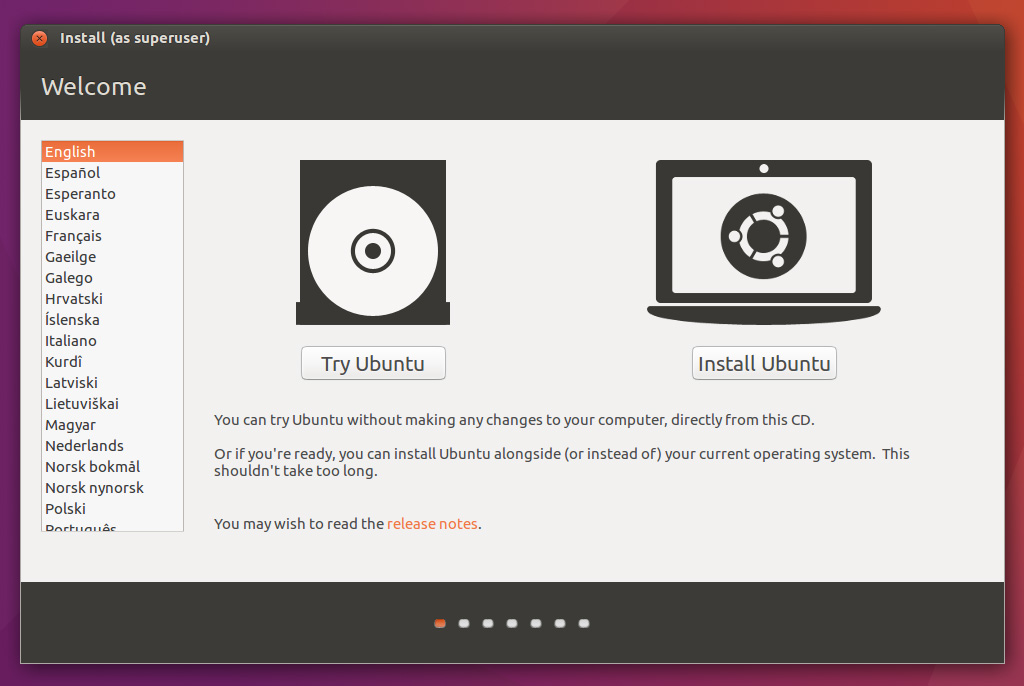
Jika Anda ingin melihat lihat Tampilan Atau Fitur apa saja pada ubtunu 16.04 ini silahkan klik pada "Try Ubuntu" dan jika anda sudah yakin akan meng install ubuntu pada Laptop anda klik pada "install Ubuntu".

2. Persiapan Installasi


  • Silahkan Colokan Kabel Power ke Laptop untuk berjaga-jaga jika pada saat installasi Laptop anda tidak mati.
  • Pastikan juga Anda memiliki cukup ruang pada Laptop Anda untuk menginstal Ubuntu.
  • Saya menyarankan Anda untuk memilih download update ketika menginstal dan Instal perangkat lunak pihak ketiga ini sekarang, ini bertujuan supaya anda mendapatkan update aplikasi terbaru dari ubuntu, itupun jika anda terkoneksi ke internet.

3. Alokasi Ruang Penyimpanan


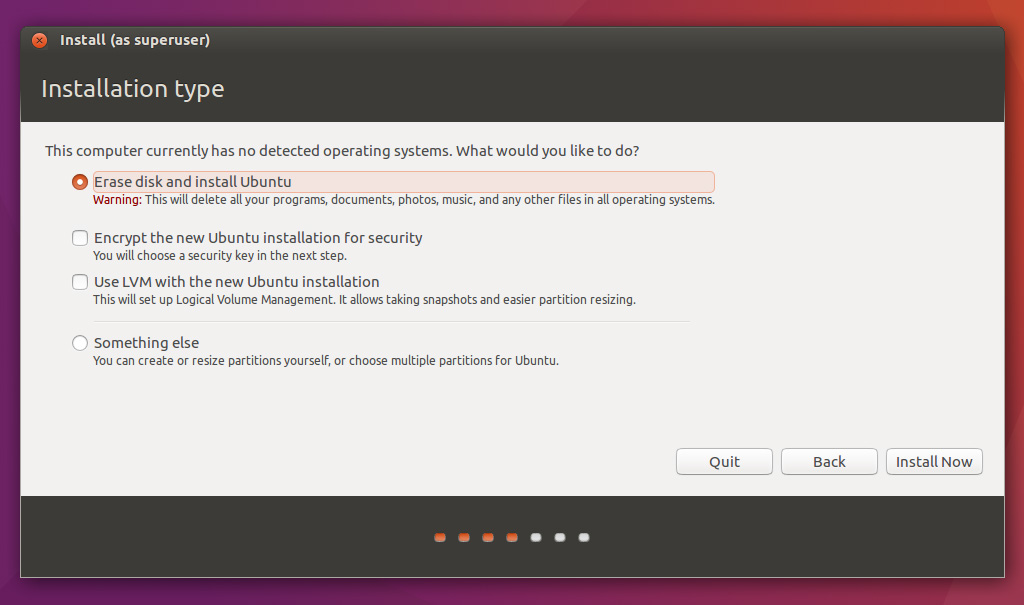
Klik pada "Erase disk and install Ubuntu" jika anda menggunakan Hardisk baru atau ini adalah OS pertama anda.
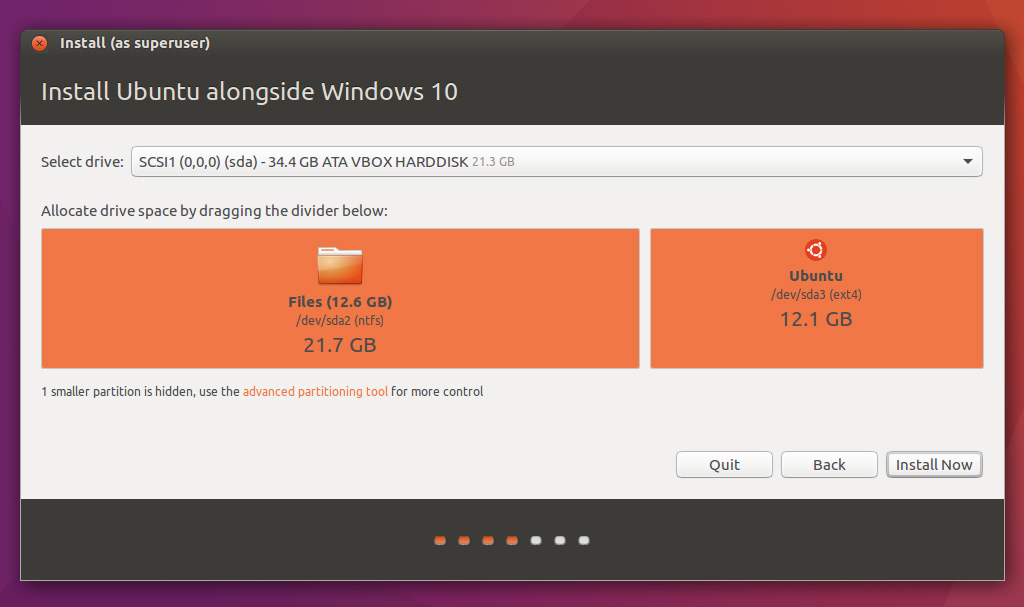
jika sebelumnya ada OS Windows pilih "Something else" untuk membagi partisinya.


4. Partisi


Tergantung pada pilihan Anda sebelumnya , Anda sekarang dapat memverifikasi bahwa Anda telah memilih cara di mana Anda ingin menginstal Ubuntu . Proses instalasi akan dimulai ketika Anda mengklik tombol Install Now .
Note: Ubuntu membutuhkan ruang sekitar 4,5 GB untuk Installasi.

5. Pemilihan Lokasi

Pada Map yang tersedia klik pada peta indonesia silahkan anda klik pada map tersebut dimana lokasi anda berada, atau dengan mengetikan pada form lokasi di bawah.


6. Pemilihan Jenis Keyboard Layout
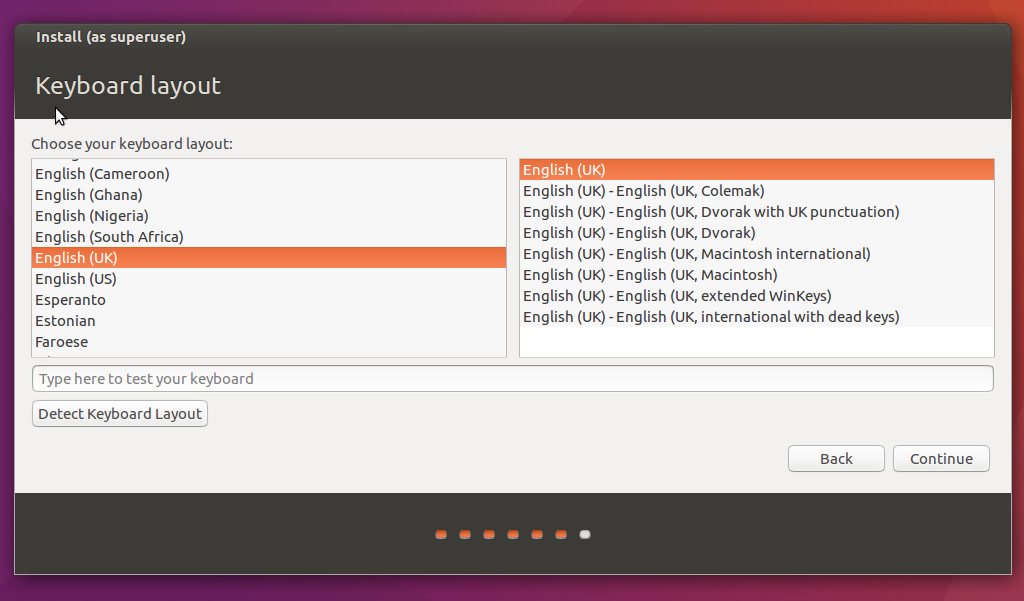
Untuk Keyboard yang sering biasanya orang indonesia gunakan menggunakan layout "English (UK)" jika anda tidak yakin anda dapat mengklik "Detect Keyboard Layout".


7. User dan Password

Silahkan isi sesuai dengan keinginan anda untuk username dan password yang akan digunakan ketika login nanti pada ubuntu.


8. Proses Installasi

Sekarang mulai proses installasi Ubuntunya, anda harus bersabar karena proses ini memerlukan waktu yang lumayan lama (Spek laptop mempengaruhi proses installasi)


9. Finish

Jika sudah Muncul pesan "installation Complete" anda cukup klik "Restart Now" untuk merestart Laptop anda dan segera menggunakan Ubuntu.


Terimakasih Telah Membaca Artikel Cara installasi Ubuntu 16.04 semoga bermanfaat, jika ada yang kurang paham jangan malu-malu untuk bertanya.