Wednesday, August 17, 2016

Repository Lokal Indonesia Untuk Ubuntu 16.04


Seperti kita ketahui, tersedia ratusan aplikasi atau program untuk dapat di-install pada Ubuntu. Repository merupakan tempat penyimpanan ratusan aplikasi atau program yang telah diatur sedemikian rupa dan tersedia untuk dapat diakses melalui internet.
Repository lokal ini membantu proses update dan upgrade supaya lebih cepat karena servernya berada di lokal. jika anda belum tau bagaimana cara menambahkan repository ubuntu berikut caranya:

buka terminal kemudian ketikan perintah berikut.
sudo gedit /etc/apt/source.list
nanti akan terbuka editor dan tinggal anda masukan repository di bawah ini.

Repository ITB

deb ftp://ftp.itb.ac.id/pub/ubuntu xenial main restricted universe multiverse
deb ftp://ftp.itb.ac.id/pub/ubuntu xenial-updates main restricted universe multiverse
deb ftp://ftp.itb.ac.id/pub/ubuntu xenial-security main restricted universe multiverse
deb ftp://ftp.itb.ac.id/pub/ubuntu xenial-backports main restricted universe multiverse
deb ftp://ftp.itb.ac.id/pub/ubuntu xenial-proposed main restricted universe multiverse

Repository Telkom

deb http://dl2.foss-id.web.id/ubuntu/ xenial main restricted universe multiverse
deb http://dl2.foss-id.web.id/ubuntu/ xenial-updates main restricted universe multiverse
deb http://dl2.foss-id.web.id/ubuntu/ xenial-security main restricted universe multiverse
deb http://dl2.foss-id.web.id/ubuntu/ xenial-backports main restricted universe multiverse
deb http://dl2.foss-id.web.id/ubuntu/ xenial-proposed main restricted universe multiverse

Repository Kambing UI

deb http://kambing.ui.ac.id/ubuntu/ xenial main restricted universe multiverse
deb http://kambing.ui.ac.id/ubuntu/ xenial-updates main restricted universe multiverse
deb http://kambing.ui.ac.id/ubuntu/ xenial-security main restricted universe multiverse
deb http://kambing.ui.ac.id/ubuntu/ xenial-backports main restricted universe multiverse
deb http://kambing.ui.ac.id/ubuntu/ xenial-proposed main restricted universe multiverse 

Repository Buaya

deb http://buaya.klas.or.id/ubuntu/ xenial main restricted universe multivers
deb http://buaya.klas.or.id/ubuntu/ xenial-updates main restricted universe multiverse
deb http://buaya.klas.or.id/ubuntu/ xenial-security main restricted universe multiverse
deb http://buaya.klas.or.id/ubuntu/ xenial-backports main restricted universe multiverse
deb http://buaya.klas.or.id/ubuntu/ xenial-proposed main restricted universe multiverse

Repository Komo

deb http://komo.padinet.com/ubuntu/ xenial main restricted universe multiverse
deb http://komo.padinet.com/ubuntu/ xenial-updates main restricted universe multiverse
deb http://komo.padinet.com/ubuntu/ xenial-security main restricted universe multiverse
deb http://komo.padinet.com/ubuntu/ xenial-backports main restricted universe multiverse
deb http://komo.padinet.com/ubuntu/ xenial-proposed main restricted universe multiverse
untuk selanjutnya silahkan simpan dan ketikan " sudo apt-get update "
semoga bermanfaat, jika anda punya daftar repository lokal lainnya silahkan share di bawah.

Sunday, August 14, 2016

Perbedaan USB Tipe A,B dan C


Universal Serial Bus (USB) adalah standar bus serial untuk perangkat penghubung, biasanya kepada komputer namun juga digunakan di peralatan lainnya seperti konsol permainan, ponsel dan PDA.semakin berkembangnya jaman maka ada maka ada beberapa tipe USB antara tipe USB A, B dan C namun apakah kamu tau perbedaanya seperti apa?


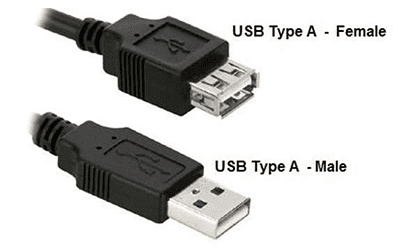
USB Tipe A

Apa Sih Bedanya USB Tipe-A, Tipe-B dan Tipe-C?

USB tipe ini menjadi tipe yg paling sering kamu temui sehari-hari. Hal ini sebab USB tipe ini dipergunakan di banyak sekali perangkat PC yang kamu gunakan, seperti USB extender, USB Hub, USB Flashdrive, USB Modem, serta banyak lagi. USB ini sebagai standar USB yg digunakan pada perangkat PC saat ini.

USB tipe-A kini telah sampai pada versi 3.0 yang menjanjikan transfer data yang cepat. Meski demikian, sampai sekarang USB 2.0 adalah USB yang paling banyak digunakan dan ditemui karena telah menjadi standar bagi perangkat komputer.


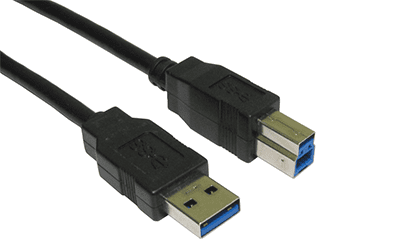
USB tipe-B


Apa Sih Bedanya USB Tipe-A, Tipe-B dan Tipe-C? 
USB tipe-B adalah varian dari USB dipergunakan pada peripheral komputer, seperti pada Printer dan Scanner. USB tipe-B juga bisa kamu temui di smartphone-smartphone yang biasa kamu gunakan sekarang.


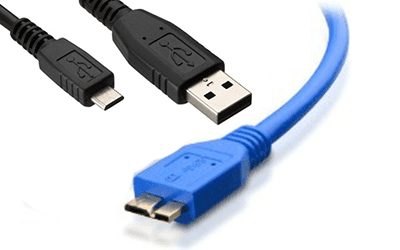
Apa Sih Bedanya USB Tipe-A, Tipe-B dan Tipe-C?

Selain varian yang dipergunakan sebagai jembatan penghubung komputer, USB tipe ini pula mempunyai varian lain, yaitu MicroUSB 3.0 yang memiliki 2 kepala yg tidak selaras; model jenis ini biasa kamu temukan pada HardDisk Eksternal.

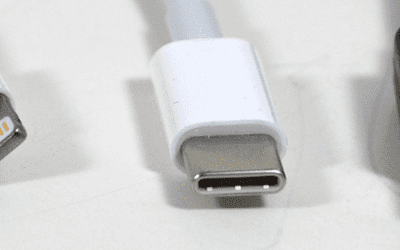
USB Tipe-C

Varian teranyar inilah yang lagi naik daun. Keunggulan dasar asal USB tipe-C artinya mampu dipergunakan secara bolak-pulang. Merupakan, kamu tak wajib  memikirkan bagaimana posisi port USB-nya. Bila kamu memakai smartphone sekarang yg menggunakan USB tipe-B, maka kamu harus memasukan USB secara pas sinkron port yg tersedia. Sementara di USB tipe-C, engkau  bisa memasukannya secara bebas. Hal itu sebab USB tipe-C dibekali oleh sebuah sirkuit spesifik yang akan memberitahukan jalur mana yang wajib  ditempuh.

Apa Sih Bedanya USB Tipe-A, Tipe-B dan Tipe-C?

Keunggulan USB tipe-C adalah desainnya yang ramping. Meski ramping, USB tipe-C merangkum semua kemampuan port pada perangkat komputer, seperti menjadi jalur input/output data, jalur charging baterai, jalur penghubung display ke monitor lain, dan banyak lagi.

Friday, August 12, 2016

Cara Membuat File .ISO Menggunakan Terminal


Oke karena saya ada kebutuhan untuk membuat file .ISO dari folder yang saya inginkan saya lalu mencari di internet akan tetapi cara yang diberikan terbilang agak rumit kebanyakan, tapi saya menemukan satu cara yang sangat simple untuk membuat sebuah folder menjadi file .ISO , keuntungan merubah file yang ada pada folder tersebut menjadi .ISO ialah kamu hanya memiliki satu file saja dimana jika sebelumnya filenya ada banyak.

Perintah untuk membuat file .ISO dari CD Room
dd if=/dev/cdrom of=/directory/example.iso
 Notations:
- dd is the program used to convert and copy a file.
- if defines an input file.
- of defines an output file.
- iso is the resulting ISO image file.

Perintah untuk membuat ISO dari file dan Directory
mkisofs -o /home/linuxlookup/example.iso /source/directory/
 Ketereangan :
/home/linuxlookup/example.iso merupakandestinasi penyimpanan file .ISO jangan lupa tambahkan extensi .ISO di akhir

/source/directory/  Merupakan file dan folder yang akan di buat iso

Sunday, August 7, 2016

Cara Menambahkan Extensions di Ubuntu 16.04 Gnome


Cara Menambahkan Extensions di Ubuntu 16.04 Gnome - Apakah Kamu pernah bertanya ko Desktop / Gnomenya beda sih ? pernahkah terpikir hal tersebut di benak anda ?

Ada beberapa cara untuk kostumisasi Desktop gnome kamu salah satunya meggunakan Extensions, yah exstensions ini memberikan suasana yang berbeda dari gnome default , gak percaya ?

Yu intip bagaimana saya kostumisasi Desktop Gnome menggunakan Extensions.

Silahkan Buka Website Gnome Extensions berikut.

1. Menambahkan Radio


Bagi anda yang suka menggunakan Laptop sambil dengerin radio di perangkat Radio atau Hp kini anda dapat memutar radio di Laptop kamu tanpa harus membuka website penyiaran radio, dengan extensions kamu dapat memasang nya di Gnome kamu , caranya seperti berikut.

Pada pencarian sebelah kanan ketikan Radio, maka akan muncul Extensions dengan nama Internet Radio , anda klik dan kemudian Aktifkan Extensions tersebut dengan cara memindahkan tombol off yang ada di kiri Judul Extensions menjadi ON seperti gambar di atas. dan secara otomatis Extensions radio akan terpasang pada Taskbar seperti gambar saya di atas.

2. Menambahkan Menu pada taskbar


Bisa anda lihat diatas terdapat menu yang ada pada Taskbar, jika biasanya anda harus menyorot sudut kiri atas uuntuk membuka menu sekarang menu tersebut sudah ada di Taskbar dengan style yang berbeda tentunya, jika saya bilang ini mirip seperti menu yang terdapat pada linux mint .

 Untuk cara pemasanganya sama seperti cara pertama kamu tinggal cari extensions dengan nama "MENU" nanti akan muncul extension Gno-Menu.

3. Memindahkan Taskbar ke bawah


Bagi anda yang menggunakan Gnome Default pasti sudah tau jika posisi taskbarnya berada di atas. nah dengan extensions anda dapat merubahnya menjadi di bawah ini tergantung style anda apakah suka posisi taskbar berada di atas atau berada di bawah.


Cari MMOD Panel dan installkan seperti cara sebelumnya , nanti akan ada konfigurasi setelah anda menginstall MMOD Panel, dan rubah position menjadi Bottom.

Mungkin segitu dulu yah extensions yang saya rekomendasikan untuk anda install selebihnya anda tinggal cari sendiri sesuai dengan keinginan anda pada website tersebut. semoga bermanfaat.