Showing posts with label Linux. Show all posts

Saturday, October 1, 2016

Cara install Tools Kali linux di Ubuntu 16.04 / Ubuntu Gnome 16.04


Jika anda sebelumnya pernah menggunakan Sistem operasi Kali linux jangan khawatir karena anda dapat menjalankan semua tools yang ada di kali linux pada ubuntu anda. caranya seperti apa ? silahkan simak cara installasi toolsnya.

1. Sebelumnya anda harus masuk sebagai Root dengan perintah "su" kemudian installkan terlebih dahulu program git dengan perintah seperti berikut
apt-get install git -y
 jika git sudah di install kemudian ketikan perintah berikut:

git clone https://github.com/LionSec/katoolin.git && cp katoolin/katoolin.py /usr/bin/katoolin
chmod +x /usr/bin/katoolin
 kemudian ketikan perintah berikut untuk masuk ke menu installasinya
sudo katoolin 

Ketik angka 1 untuk menambahkan repository kali linuk dan meng update nya.


ketik lagi angka 1 untuk add kali linux repository.


Sekarang ketikan angka 2 untuk memulai update repositorynya.jika sudah selesai updatenya ketikan "back" untuk kembali kemenu sebelumnya.

selanjutnya tinggal install tools apa saja yang akan kamu installkan pada ubuntu dengan menekan angka "2 view category" .


nah dimenu ini anda tinggal pilih tools dengan kategory apa yang akan anda install.


Anda dapat meng install berdasarkan kategory atau satu persatu toolsnya di install atau juga bisa semua tools yang ada di kategory tersebut di installkan pada ubuntu anda, jika anda menginstalkan semua tools di atas akan menghabiskan Ruang hardisk sebesar kurang lebih 5Gb, jadi persiapkan juga kapasitas hardisknya.


jika ada yang kurang paham silahkan diskusikan.

Tuesday, September 20, 2016

Alternatif Software Pengolah Diagram di Linux


Jika pada Windows anda sering menggunakan Microsoft Visio untuk membuat sebuah diagram , pada linux anda juga dapat menggunakan software seperti DIA , DIA merupakan software pengolah diagram yang fungsinya sama seperti M.Visio, namun kekurangan dari DIA menurut saya tampilannya kurang menarik dan dengan icon yang kurang memadai. ya namanya juga gratisan sih hhe.


kali ini saya akan share software pengolah diagram yang tidak kalah dengan M.Visio yaitu EdrawMax, EdrawMax memiliki tampilan yang tidak jauh dengan Microsoft Visio icon-icon yang terdapat pada software EdrawMax inipun lumayan banyak pilihan untuk kebutuhan anda.

Software EdrawMax ini bisa anda gunakan untuk kebutuhan pembuatan Topologi jaringan jika anda seorang teknisi IT, membuat sebuah diagram untuk persentasi dan kebutuhan diagram yang anda inginkan anda dapat mencobanya menggunakan Edrawmax ini.

Sayangnya aplikasi Edrawmax ini tidak gratis, namun anda dapat mencoba Trial nya selama 30 hari, lumayan lah yah 30 hari untuk membuat kebutuhan Diagram dengan tampilan dan icon yang banyak pilihan.


Untuk memulai menggunakan EdrawMax ini silahan anda download di website resminya di EdrawMax Download sesuai system yang anda gunakan.

untuk installasinya silahkan anda extract terlebih dahulu file yang sudah anda download kemudian ketikan perintah berikut
chmod +x EdrawMax-8.4-64.run
 Sesuaikan dengan versi EdrawMax yang anda download kemudian ketikan perintah berikut
sudo ./EdrawMax-8.4-64.run 

maka akan ada proses untuk membuka aplikasi EdrawMax tersebut ,sampai disini EdrawMax sudah dapat anda gunakan.

Cara Membuat Bootable Linux/Windows Dengan Deepin Boot Maker


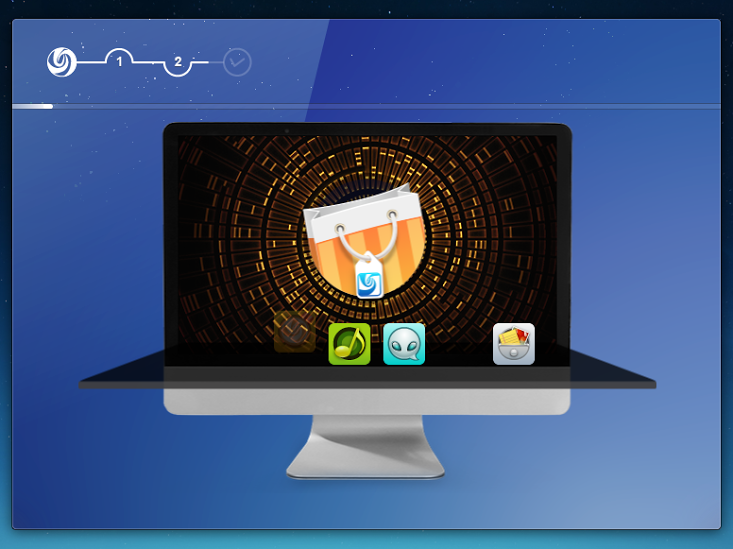
Anda sudah mencoba Deepin os ? jika belum silahkan anda coba di Review Deepin OS, pada Deepin Os terdapat software original bootable buatan deepin yaitu Deepin Boot Maker, keunggulan Boot maker dengan tampilannya yang simple dan pastinya mudah untuk di gunakan. jika di lihat tampilan nya seperti berikut.


Jika anda belum mempunyai Boot maker ini silahkan download di website resminya Deepin Boot Maker kemudian anda scroll ke bawah nanti akan menemukan Deepin Boot maker tersebut.
saya anggap anda sudah mendownload dan meng installnya pada linux anda.

kemudian jalankan software boot maker tersebut untuk cara menggunakannya sendiri anda tinggal klik icon CD untuk memilih ISO file os yang akan anda buta bootable, kemudian untuk memilih Flashdisk anda tinggal klik icon Flashdisk yang ada di bawah icon CD tersebut, jika Flashdisk yang anda colokan tidak terbaca, silahkan anda colokan terlebih dahulu flashdisknya kemudian jalankan aplikasi Bootablenya, jika masih tidak terbaca juga silahkan anda format terlebih dahulu flashdisk anda dan jalankan kembali software bootable nya,

kemudian jika pada flashdisk tersebut masih ada datanya anda centang pilihan format yang tersedia di bootmaker tersebut , dan untuk memulai membuat bootablenya anda klik START.


selanjutnya anda tinggal tunggu proses nya sampai selesai, pengalaman saya untuk membuat bootable deepin os itu cukup cepat , untuk membuat bootable linux seperti ubuntu dan elementary os itu lumayan dan untuk membuat bootable windows itu yang saya rasa lumayan lama .

dengan tampilan yang simple Deepin Boot maker tersebut bisa jadi pilihan untuk anda yang kebingungan untuk membuat bootable OS di linux.

jika anda masih bingung untuk cara menggunakan ataupun installasinya silahkan tanyakan pada kotak komentar di bawah.


Tuesday, August 30, 2016

Cara Merubah Repository di Deepin OS


Setelah anda menginstall deepin os anda tentunya harus meng update paket-paket software yang ada pada deepin os untuk mendapatkan aplikasi yang up to date. jika anda belum merubah repositorynya anda akan menggunakan repository Official bawaan Deepin. kalau menurut saya repository Officialnya jika di gunakan di indonesia sangat lambat jika melakukan update dan installasi software pada deepin os, malah yang saya alami tidak dapat menginstallkan paket software yang ada pada deepin store, untuk merubahnya cukuplah mudah caranya sebagai berikut.

Silahkan buka Control Center dengan menyorot corner kanan bawah dan pilih bagian "System Information" pada menu Update klik Icon Gear kemudian klik pada Mirror klik lagi pada Switch.
disana terdapat repository dari beberapa negara, untuk negara INDONESIA sendiri menggunakan repository dari Datautama Net id , silahkan anda cari dengan kata awal [ID] Datautama net id. bisa dilihat repository tersebut sangat cepat untuk di akses. jika sudah di pilih klik Done. udah selesai ? BELUM

Selanjutnya anda buka terminal dan masuk ke repository.list

sudo gedit /etc/apt/source.list


Selanjutnya masukan alamat repo datautama nya.

deb http://kartolo.sby.datautama.net.id/deepin unstable main contrib non-free
Kemudian Save dan sekarang silahkan anda ketikan
sudo apt-get update 
Ketika melakukan update anda akan merasakan perbedaannya.

Cara installasi Deepin OS


Sebelumnya saya sudah menulis artikel tentang Review Deepin OS, Distro Linux Pesaing Elementary jika anda tertarik untuk installasi Deepin os ini sangatlah mudah, dengan tampilan installasi yang cukup bagus anda tidak akan kerepotan dalam installasinya.

Silahkan anda download terlebih dahulu deepin os pada artikel saya sebelunya, anda dapat melakukan installasi menggunakan Flashdisk ataupun DVD.

pada tahap installasi anda akan diberikan pilihan untuk memilih bahasa installasi gunakan bahasa yang anda pahami.selanjutnya muncul isian identitas yang biasanya jika anda install ubuntu isian ini ada di bagian akhir installasi.


Isikan data sesuai dengan user yang akan anda gunakan ketika login nanti , pastikan semua diisi dengan benar.


Pada konfigurasi partisi ada dua pilihan "Simple Mode" dan "Advanced Mode" untuk tampilan awal anda menggunakan simple mode, jika anda sebelumnya menggunakan Linux anda tinggal mem format Root "/" nya saja dan setting ulang untuk mount point Home, jadi data yang ada pada partisi Home tidak akan ter hapus kemudian klik install jika mount point root sudah di pilih.


sekarang anda hanya tinggal menunggu proses installasinya selesai.


Jika installasi sudah selesai akan muncul tampilan seperti di atas, anda tinggal klik Reboot now untuk mulai menggunakan Deepin OS ini.

jika anda kurang paham atau ada kesulitak ketika installasi siahkan berikan komentar di bawah.

Review Deepin OS, Distro Linux Pesaing Elementary


Deepin os ini merupakan Distro yang di kembangkan oleh negri tirai bambu dengan based on Debian 8 untuk versi terbaru dari deepin os, jika setelah installasi anda coba sorot ke kanan bawah(corner) menggunakan mouse maka akan  muncul sidebar/control center setting menu seperti gambar di atas, konsep ini seperti windows 8 mungkin yah karena untuk membuka sidebar anda harus menyorot ke pojok kanan bawah(corner) sama seperti windwos 8 cuman bedanya semua setting untuk deepin ini ada pada sidebar/Control center tersebut.


dengan tampilan yang menurut saya menarik ini anda akan di suguhkan dengan interface yang sangat baik tentunya mudah untuk digunakan. bisa anda lihat pada desktop terdapat dock yang dapat anda rubah seperti di bawah ini.


jika anda ingin merubahnya anda tinggal klik kanan pada dock tersebut dan akan ada pilihan "classic mode" , "Efficient Mode", " Fashion Mode". tinggal sesuaikan dengan keinginan anda.

Selain itu deepin os ini juga dilengkapi dengan Launcher yang sangat cepat.


Pada deepin os ini masih menggunakan beberapa aplikasi Gnome seperti Gedit, Nautilus dan lain".
untuk update terbaru deepin juga menyediakan file manager buatann deepin seperti "deepin file manager" yang dapat anda download di deepin store.


pada deepin os  terdapat program default buatan deepin seperti pemutar musik, video, app store, dock, screen shoot. saya sangat suka dengan deepin store karena semua aplikasi yang saya butuhkan sudah tersedia tanpa harus saya install manual.dan yang paling menariknya lagi terdapat game Android yang dapat anda installkan tanpa harus anda installkan emulator androidnya .


Bagaimana anda tertarik untuk menggunakan Deepin Os ini ? silahkan anda download Deepin os ini dengan ukuran 2GB untuk versi 15.2 . untuk cara installasinya silahkan baca artikel saya berikut. Cara installasi Deepin OS
64Bit
Download
32Bit
Download