Showing posts with label Tutorial. Show all posts

Saturday, July 9, 2016

Tutorial Cara Memperbaiki Hardisk Yang BAD SECTOR


Tutorial cara memperbaiki Hardisk yang Bad Sector - Bad sector adalah suatu tanda yang menyatakan bahwa ada bagian tertentu dari fisik perangkat keras yang mengalami kerusakan sehingga tidak digunakan lagi. Tanda bad sector biasanya dibuat pad saat memformat perangkat keras dan oleh program diagnosa.

Bad sector hardisk itu kebanyakan terjadi karena waktu memindahkan (copy atau cut) data tidak berakhir dengan baik...
misalnya kena lampu mati ato hardiskny kecabut saat mindahin data (khususnya buat yg pake external)...
yg lbh parahnya lg ada yg hardisknya bad sector karena kebanting...


dan masih banyak lagi penyebab Hardis menjadi Bad sector.


Berikut ini adalah cara untuk memperbaiki Hardisk yang terkena Bad sector.
Perlengkapan :
- CD ato flashdisk
- PC (jangan notebook soalny proses memperbaikiny lama)
kalo CD berarti jls hrs ad CD-ROMnya...
sedangkan software yg digunakan adalah SPINRITE 6.0

Selanjutnya Buka software SPINRITE , jika belum punya silahkan download di link di atas.
1. buka SpinRitenya kemudian pili “Create ISO or Image File” (menu ini untuk yg mau pake CD buat benerin hardisknya)... kalo file isonya sdh jd langsung diburn ke CD pake nero ato apalah pokok software yg buat ngeburn CD... yg mau pake flashdisk pilih “Install SpinRite on Drive” kemudian tahan tombol huruf di keyboard yg sesuae dgn huruf drive flashdisk agan2 dan tekan Install Bootable SpinRite... tunggu sampe proses selesai kemudian tekan close...
Posted Gambar

2. Restart komputer  masuk ke bios... biasanya kalau PC kebanyakan teken tombol Del buat masuk bios pilih menu boot kemudian pilih menu booting devices sesuaikan dengan  alat yang di gunakan kalau anda menggunakan CD  bootingnya disetel lewat CD-ROM (CDnya tadi hrs dimasukin ke 
kalo anda pake flashdisk pilih menu hardisk priority di bawahnya booting device Terus Hardisk pertama diganti ke flashdisk... jika sudah langsung exit bios saving.

3. kalau bootingnya berhasil pasti akan masuk ke programnya SpinRite (msh program DOS)... SpinRite punya 5 pilihan buat merbaiki hardisk. anda bias pilih yang mana saja sesuai kan dengan kebutuhan hardisk anda yang lagi Bad Sector, cuman yang Umum itu no 2 sama 4.


Posted Gambar 

Posted Gambar 


4. Jika sudah menetapkan pilihan mana yg dipilih maka akan keluar tawaran drive atau partisi mana yg mau agan perbaiki...
kalo drive atau partisi sudah dipilih anda PASTI akan disuruh menunggu. Waktu yang di butuhkan sangat lama tergantung kapasitas Hardis yang di gunakan waktu saya dapat sampai berhari hari dengan hardisk lebih dari 500Gb.
 
Posted Gambar

Posted Gambar

Sector yg rusak pada Hardisk akan ditandai  nantinya yg kita gunakan adalah sector yang masih belum rusak.
kalau anda mau liat prosesnya bisa. prosesnya jugag bisa di pause, distop atau dilanjutkan, biasanya kalo prosesnya sudah selesai SpinRite akan menuju ke no 
4. Ingat anda harus nunggu sampai prosesnya selesai.

Posted Gambar
 
Semoga Bermanfaat

Friday, July 8, 2016

Tutorial Cara Mendownload Audio/Mp3 di Youtube


jika sebelumnya saya sudah share bagaimana cara untuk medownload video di youtube Tutorial kali ini Bagaimana cara mendownload Audio di youtube, apa bedanya mendownload video dengan audio ? jika mendownload video itu berupa video + audio jika mendownload audio berarti hanya suara/audionya saja yang di ambil , trik ini berguna untuk video musik yang biasanya di ambil lagunya saja.

seperti biasa anda cari terebih dahulu video musik yang ingin di ambil audionya saja.


perhatikan url di atas hapus kata "ube" dari "youtube" jadi seperti ini linknya "https://www.yout.com/watch?v=A_OJzo1LUMI" 


Jika penulisannya sudah benar tekan Enter pada keyboard dan selanjutnya akan di arahkan ke menu download audionya .


pada website tersebut anda dapat meng crop audio tersebut dari waktu sekian sampai sekian, kemudian format yang tersedia MP3 untuk Audio dan MP4 untuk Video, jika sudah klik Record Mp3 untuk mendownload Audionya.

Saturday, May 7, 2016

10 tips untuk online dengan aman - Komputekid


Cyber crime atau kejahatan siber bisa mengincar siapa saja dan trend-nya terus meningkat sebagaimana dilaporkan perusahaan-perusahaan keamanan komputer dunia baru-baru ini.

Meskipun belum tentu menjadi target serangan, ada baiknya selalu berjaga setidaknya untuk memproteksi data pribadi atau menghindarkan perangkat dari virus maupun malwere yang bisa merusak.

Berikut 10 tips untuk memulai online dengan aman sebagaimana disampaikan raksasa Internet Google:

1. Update browser

Perbarui selalu browser untuk memastikan mendapatkan fitur keamanan yang terbaik dan terbaru. Jika tidak sempat memperbarui secara manual, silakan masuk ke pengaturan browser dan aktifkan update otomatis untuk selalu mendapatkan versi terbaru browser.

2. Bersihkan selalu cookies dan history

Bersihkan secara periodik dengan menghapus cookies atau jejak (history) laman-laman yang telah otolovers kunjungi juga file-file yang diunduh atau terunduh.

Jika perlu jangan aktifkan penyimpan history dengan memilih "never remember history" sehingga semua rekam jejak online akan otomatif terhapus saat browser ditutup.

Jangan aktifkan fitur yang memungkinkan laman yang di kunjungi memata-matai aktivitas (tracking) saat menjelajah Internet. Hampir semua browser sekarang menyediakan fitur anti-tracking.

3. Gunakan Google Drive untuk menyimpan dan scan file.

Akan lebih aman menyimpan file yang diunduh ke layanan yang sudah terpercaya seperti Google Drive sebelum menyimpannya di komputer atau perangkat.

Layanan seperti Google Drive akan memfilter file unduhan dengan men-scan secara otomatis. Google Drive akan menolak (memblok) file yang Anda unduh dan menampilkan peringatan apabila ada virus di dalamnya.

4. Gunakan Android Device Manager untuk lacak perangkat

Unduh dan pasanglah aplikasi Android Device Manager yang memungkinkan untuk melacak keberadaan ponsel dan perangkat Android lainnya untuk berjaga-jaga ketika perangkat hilang atau dicuri.

Dari Android Device Manager bisa melacak keberadaan perangkat yang hilang, mengunci layar perangkat dengan meriset password-nya (PIN), dan menghapus semua data yang tertinggal di perangkat dari jarak jauh.

5. Amankan ponsel dengan PIN, Password, pattern, atau bahkan pengenalan wajah

Pasanglah pengamanan berlapis pada smartphone anda untuk mengamankan data di dalamnya. Buka menu pengaturan (Setting) dan di bawah "Personal" tekan "Security". Lalu pada "Device security" tekan "Screen lock" jika ingin mengaktifkannya dan ikuti istruksinya.

6. Atur pengaturan privasi

Klik privacy settings pada kanan atas di akun Google Anda, untuk mengecek privasi dengan cepat. Sign ke Google Account, klik ikon profile dan pilih "My Account". Klik Privacy Checkup dan klik "Get Started" untuk memulainya. Anda bisa mengubah setting sesering munking sesuai keinginan.

7. Tingkatkan keamanan dengan 2 langkah verifikasi

Melalui pengaturan "My Account" pada Google,anda bisa membuat pengamanan berlapis. Di bawah "Sign-in & security, klik Signing in to Google", klik "2-Step Verification" in kotak kanan dan klik "Start setup". Ikuti langkah demi langkah proses sesuai instruksi.

8. Lindungi akun dengan mengganti password

Lindungi semua akun yang terpasang di smartphone dengan mengganti password secara periodik. Masuklah ke akun Google, klik ikon profile dan kemudian "My Account". Di bawah "Sign-in & security" klik "Signing in to Google". Klik password untuk mengganti password Anda dan buatlah password yang kuat (strong).

9. Kelola pengaturan keamanan

Kelolalah pengaturan keamanan dengan baik dalam hanya beberapa menit agar akun selalu aman. Sign ke akun Google lalu klik ikon profile dan pilih "My Account". Tempatkan Security Checkup dan klik "Get Started" ketika Anda ingin memulai.

10. Cleanup browser

Bersihkan browser secara periodik untuk mengindarkan PC atau smartphone dari perangkat lunak yang tidak diinginkan. Pada browser Chrome, Google memberikan tool cleanup yang bisa diunduh.

Thursday, May 5, 2016

Cara Install Owncloud Cloud Server di Ubuntu 12.04 Server LTS - Komputekid


Jaman sekarang merupakan jamannya Cloud Computing. Salah satu implementasi dari sistem Cloud Computing adalah menjamurnya berbagai layanan Cloud Storage di internet, baik itu yang gratis maupun yang berbayar. Beberapa contoh yang terkenal adalah Dropbox, Ubuntuone, Skydrive, dan Google Drive.


Pada artikel kali ini, saya akan membahas cara pembuatan sebuah Cloud Server pribadi di Ubuntu 12.04 Server dengan menggunakan aplikasi Owncloud.
Owncloud merupakan salah satu aplikasi Cloud Storage Open Source yang memiliki beberapa fitur yang cukup bagus. Diantaranya adalah fitur Sinkronisasi otomatis dengan komputer, web, dan bahkan Smartphone. Selain itu Owncloud juga memiliki fitur sinkronisasi kontak dan kalender langsung ke Android.
Untuk instalasi Owncloud di Ubuntu 12.04 Server, ikuti langkah-langkah sebagai berikut :
1. Instal terlebih dahulu webserver di komputer kalian :
$ sudo apt-get install apache2 php5 mysql-server phpmyadmin
Nanti akan muncul beberapa pertanyaan untuk mengisi password dan sebagainya, isikan saja sesuai petunjuk yang ada.
2. Download paket Owncloud terbaru :
$ wget http://download.owncloud.org/community/owncloud-6.0.2.tar.bz2
3. Setelah download selesai, Ekstraklah file owncloud-6.0.0a.tar.bz2 dengan perintah ini :
$ tar -xvf owncloud-6.0.0a.tar.bz2
4. Kopikan folder owncloud hasil ekstraksi ke dalam direktori webserver kalian sekaligus berikan juga hak kepemilikan direktori tersebut menjadi milik user www-data :
$ sudo cp -R owncloud /var/www
5. Selanjutnya kalian harus membuat database sekaligus usernya khusus untuk menghandle aplikasi owncloud. Login terlebih dahulu ke Mysql :
$ mysql -u root -p
nb : untuk yang saya tandai berwarna merah dan biru, silahkan kalian ganti sesuai dengan keinginan kalian masing-masing.
6. Sekarang tinggalkan komputer server kalian, lalu bukalah web browser dari komputer klien dan arahkan ke alamathttp://ipserver/owncloud kemudian isikan data-data yang diperlukan. Untuk username dan password admin, bisa diisikan terserah kalian. Sedangkan untuk informasi koneksi database, sesuaikan dengan database yang sudah kalian buat sebelumnya pada step 5. Jika sudah klik Finish Setup :


$ sudo chown -R www-data.www-data /var/www/owncloud


mysql> CREATE DATABASE dbowncloud;
mysql> CREATE USER owncloud;
mysql> SET PASSWORD FOR owncloud = PASSWORD("123");
mysql> GRANT ALL PRIVILEGES ON dbowncloud.* TO owncloud@localhost IDENTIFIED BY '123';
mysql> FLUSH PRIVILEGES;


cloud

Pastikan tidak ada pesan error apapun ketika instalasi.

7. Berikut adalah tampilan ketika kalian sudah berhasil login ke dalam owncloud :

cloud

Selesai.

Wednesday, April 8, 2015

Tips Memilih Laptop Gaming - Komputekid

gaming
Ada beberapa perusahaan ternama yang memproduksi laptop khusus gaming. Ketika Agan ingin membeli laptop gaming, sebaiknya perhatikan terlebih dahulu faktor-faktor yang perlu dipertimbangkan. Umumnya laptop gaming memiliki spesifikasi yang tinggi agar dapat memainkan Game yang berat misal, Assasin Creed, NFS The Run, Battlefield 4, Call Of Duty, dan masih banyak lagi game-game yang berat dan memerlukan spesifikasi kelas atas.
  • Berikut beberapa faktor yang harus diperhatikan saat membeli Laptop Gaming
  1. Ukuran Layar
    Laptop gaming hadir dalam sekelompok ukuran yang berbeda. Beberapa perusahaan bahkan menawarkan laptop gaming yang berukuran 11 inci, sementara itu ada juga yang menawarkan layar 15 inci. namun sebagian besar laptop gaming memiliki ukuran layar 17 inci adalah standar.

    Game apakah yang sering Agan gunakan? apakah Agan lebih suka layar berukuran besar? Jelas, layar yang berukuran besar menawarkan pengalaman gaming terbaik, Laptop gaming 17 inci bisa menjadi besar dan tergantung pada produsen, dapat mencapai hingga 10 kilogram.

  2. Processor
    Processor ini merupakan salah satu bagian terpenting untuk dipertimbangkan karena menentukan kinerja atau kecepatan dalam memainkan game berat.  Biasanya, laptop Gaming hadir dengan processor yang mumpuni, seperti processor Intel Core i7. Intel menyediakan banyak processor i7, sehingga Agan dapat memilihnya. Ada juga laptop gaming menwarkan processor yang lebih murah.

  3. VGA 
    VGA atau kartu grafis ini juga merupakan hal terpenting untuk dipertimbangkan. Sebuah laptop gaming dengan VGA khusus menawarkan kekuatan visual yang menawan dan membuat pengalaman game terbaik. tetapi VGA tersebut bisa sangat mahal.

    Seperti halnya CPU, VGA juga ditawarkan dalam berbagai alternatif. Biasanya, laptop gaming banyak yang menggunakan VGA buatan NVIDIA dan AMD.

  4. RAM
    Hal ini yang perlu dipertimbangkan adalah RAM. agar mendapatkan kinerja multitasking yang mumpuni dalam memuat berbagai program dalam waktu bersamaan, seperti mendengarkan musik dan berselancar di browser dengan banyak tab yang dibuka. Ini membuat komputer anda sangat lambat. RAM juga membantu membuka sebuah program dengan cepat .
KESIMPULAN
Faktor-faktor yang telah ane tulis diatas adalah titik awal yang baik dalam menentukan laptop yang dapat menjalankan game-game berat. itu semua tergantung dengan budget Agan.

Tips Memilih Kamera SLR/DSLR - Komputekid

dslrFaktor-faktor yang harus dipertimbangkan sebelum memilih kamera slr. Kebanyakan orang pasti melihatnya dari sisi resolusi dulu, sebenarnya itu bukan hal yang utama. Terus apa saja yang perlu diperhatikan sebelum membeli/memilih kamera slr? berikut ulasannya:
  • Untuk apa kamu membeli kamera slr?
    Hal pertama yang harus diperhatikan sebelum membeli kamera slr untuk tujuan apa kamu ingin menggunakan kamera tersebut. Mungkin sebuah SLR Camera digital dengan lensa zoom kit kamu dapat melakukan auto fokus, eksposur otomatis kamera dengan lensa yang akan memungkinkan untuk memotret subyek yang paling umum dengan mudah.
  • Siapkan anggaran atau badget
    Jika kamu memiliki anggaran yang lebih banyak dan berinvestasi dalam kamera yang lebih mahal terutama SLR Camera yang mempunyai fitur seperti Live View, Face Detection dan Movie Mode tapi sebelum  kamu membeli SLR Camera dengan semua fitur tersebut sebaiknya Anda lebih memilih untuk meletakkan investasi untuk lensa tambahan, satu atau dua atau beberapa aksesoris khusus seperti filter  flashgun atau tripod.
  • Kamera SLR dengan lensa makro
    Bagi kamu yang miliki minat khusus seperti memotret bunga atau serangga di kebun, membeli lensa makro merupakan salah satu kebutuhan yang akan membantu kamu lebih dekat dan fokus terhadap objek foto.
  • Kamera SLR dengan lensa makro
    Bagi kamu yang miliki minat khusus seperti memotret bunga atau serangga di kebun, membeli lensa makro merupakan salah satu kebutuhan yang akan membantu kamu lebih dekat dan fokus terhadap objek foto.
  • Pilih mana yang nyaman
    Setelah kamu selesai membuat sebuah daftar dari produk yang kamu suka, tak kalah penting adalah mengunjungi toko yang menjual SLR Camera dan merasakan setiap kamera di tangan kamu. Semua SLR camera pada dasarnya sama tetapi ukuran, penempatan kontrol , pegangan dan sebagainya berbeda dari model ke model . Satu kamera mungkin merasa  nyaman dan lain mungkin tidak dan itulah mengapa penting untuk mencoba setiap kamera dengan berbagi ukuran.
  • Terus latihan
    Mungkin saran ini terdengar aneh, tetapi  kamu dianjurkan untuk menghabiskan beberapa menit setiap hari dengan SLR Camera kamu di rumah. Hal ini berguna untuk menyesuaikan kontrol dan mengambil foto dengan SLR Camera. Luangkan waktu juga untuk mempelajari pengaturan di buku instruksi SLR camera kamu.

Saturday, April 4, 2015

Belajar membuat simulasi rangkaian elektronika dengan proteus isis profesional - Komputekid

proteusBagi teman teman yang suka berexperiment di bidang elektronika pastinya.. suka coba coba donk.. sebelum kita mencetak rangkaian yang kita buat... mungkin kita bisa mengetes nya di simulasi ini.. kali ini saya akan sedikit berbagi tentang cara membuat rangakaian di software simulasi proteus isis profesional.. software ini sangat membantu saya dalam pembuatatan rangkaian.. jadi biasanya saya memulai rangkaian yang ingin saya buat yah buat di sini lah,, jadi ngak perlu kllik gogle lagi.. nyontek rangkaian orang lain kwkwkw cukup tuangin nalar anda di sini.. mau buat rangakaian apa.. kan pada intinya kan cuma ada 3.. input proses output.. input nya mau apa.. outputnya bagaimana.. nah proses nya yang kita sesuaikan.. tapi teman-teman juga harus belajar rangkaian dasar elektronika.. biar bisa nuangin nya.. 
langsung aja.. ini cara-cara sederhananya:

1. membuka aplikasi isis profesional

akan muncul seperti gambar di bawah.. lansung di hadapkan dengan jendela kerja.. :P
proteus

ya udah langsung deh.. insert komponennya dengan cara:
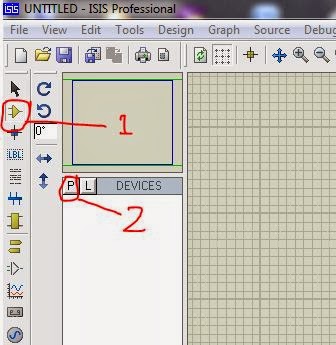
2.klik componen mode seperti gambar di bawah no.1
   selanjutnya klik p (pick from libraries) seperti no.2
proteus


4. kali ini saya akan membuat rangkaian led berjalan sederhana menggunakan atmega 16:
    ketik "atemega" pada keywords seperti gambar dibawah kemudian klik ok..
proteus


5. kemudian komponennya akan muncul di daftar devices seperti gambar di bawah..
  klik komponennya -> masukan ke jendela kerja nya..
proteus

6. kemudian akan tampil seperti gambar di bawah:
proteus

7. kemudian insert komponen komponen lainnya seperti cara menginsert atmega tadi, di bawah ini saya menginsert komponen led..
proteus

8. insert komponen resistor
proteus


9. setelah semuanya di susun dengan mendrag-drag komponen.. kemudian tarik jalurnya seperti gambar dibawah..
dengan mengklik 2D graphich line mode-> tarik seperti gambar di bawah :)
proteus

10. kemudian buat juga jalur untuk led nya,,
 jadi deh seperti gambar di bawah...
proteus
tinggal play