Showing posts with label Service Komputer. Show all posts

Sunday, July 10, 2016

Cara Mengatasi “USB Device Not Recognized”


Mungkin sebagian kita pernah mengalami masalah ketika USB flash drive atau media berbasis USB tiba-tiba tidak terdeteksi oleh Windows, dengan muncul pesan “USB Device Not Recognized” atau pesan lainnya. Hal itu bisa disebabkan oleh berbagai hal, berikut beberapa cara yang bisa dicoba untuk memperbaiki masalah tersebut.

Untuk memastikan bahwa bukan USB drive kita yang bermasalah (rusak), sebaiknya dicoba memasang di komputer atau laptop lain jika ada. Jika di komputer lain USB masih terdeteksi dengan normal, berarti komputer (windows) kita yang bermasalah dan beberapa cara berikut bisa dicoba untuk mengatasinya.

Restart Komputer

Cara paling awal yang bisa dilakukan, mungkin hal ini bisa memacahkan masalah tersebut.

Melepas kabel power supply (battery untuk laptop)

Mungkin cara ini memang tidak populer (bisa dikatakan ‘aneh’), tetapi ketika membaca berbagai tanggapan akan permasalahan ini di situs Microsoft, ternyata menggunakan cara ini banyak yang berhasil. Caranya dengan mematikan komputer kemudian melepas kabel power supply (listrik) yang terpasang ke Komputer, kemudian tunggu satu atau beberapa menit dan pasang kembali kabel power tersebut.
Untuk laptop, melepas kabel saja belum cukup, tetapi juga harus melepas battery laptop dan tunggu beberapa menit kemudian pasang kembali. Jika langkah ini berhasil, kemungkinan yang bermasalah di chipset Motherboard komputer tersebut. Dengan melepas power supply, maka motherboard akan melakukan inisialisasi ulang sistem didalamnya.

Gunakan System Restore

Jika System Restore di komputer aktif, kita bisa mengembalikan setting dan konfigurasi sistem komputer ke waktu atau keadaan sebelum USB tidak terdeteksi. Perlu di ingat bahwa dengan sistem restore, maka program atau aplikasi yang ada setelah waktu/tanggal Restore akan hilang (tergantung setting drive mana yang di monitor).
System Restore bisa diakses melalui menu Start > Programs > Accessories > System Tools > System Restore.

Uninstall USB Host Controller melalui Device Manager

Langkah ini juga dilaporkan banyak yang berhasil mengatasi masalah USB Device Not Recognized. Langkah detailnya sebagai berikut :

1. Buka COntrol Panel dan pilih Device Manager. Atau klik kanan My Computer dan pilih Properties, kemudian pilih menu Device Manager. Cara lain ketikkan Devmgmt.msc di meu Run dan klik OK, selanjutnya dari window yang muncul pilih Device Manager

2. Pilih “Universal Serial Bus Controllers” ( biasanya terletak di bagian paling bawah), dan klik dua kali untuk melihat tampilan seperti berikut:
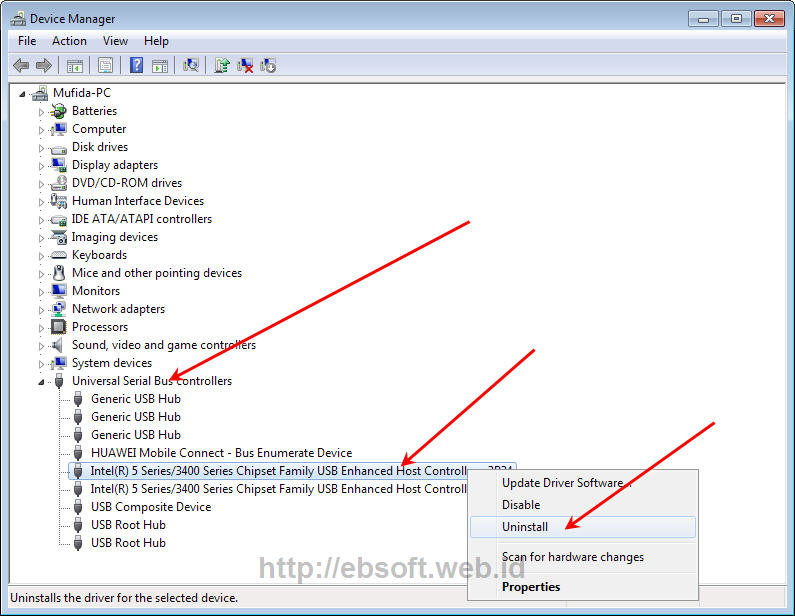


3 .Klik kanan dari daftar yang ada kata-kata “Host Controller” kemudian pilih Uninstall. Lakukan satu persatu, ingat yang ada kata “Host Controller” saja, kecuali ada masalah dengan port USB lainnya (sesuai dengan di daftar yang ada)

4. Setelah selesai Restart, maka Windows akan otomatis melakukan installasi ulang driver USB di komputer Jika setelah restart windows tidak melakukan installasi ulang driver USB, buka kembali Device Manager, dan klik kanan “Universal Serial Bus COntrollers” kemudian klik menu “Scan for hardware changes”. Biasanya langkah diatas bisa mengatasi masalah USB tidak terdeteksi.

Menganalisa Permasalahan Pada Komputer - komputekid


Menganalisa Troubleshooting Pada Komputer - Selain cara-cara yang sudah kita bahas sebelumya, ada juga solusi alternatif untuk melakukan penanganan awal sangat beragam. Hal ini juga bergantung kepada keberanian untuk melakukan eksperimen dan mencoba mengatasi masalah.
Alternatif solusi yang dapat dilakukan sebelum terjadinya masalah yang akan muncul adalah dengan melakukan perakitan komputer melalui teknisi berpengalaman. Hal ini dapat mengurangi resiko terjadinya masalah pada perangkat keras hardware, karena  saya yakin pihak teknisi akan sepenuhnya bertanggung jawab apabila terjadi kerusakan yang diakibatkan oleh pemasangan dan hasil dijamin dalam keadaan baik pada saat digunakan.

Alternatif solusi lain untuk menyelesaikan masalah perangkat keras adalah dengan mencoba menyalakan ulang komputer. Terkadang sistem operasi agak terlambat untuk membaca alat (device) yang terhubung pada CPU. Apabila masih belum berhasil, ganti dengan perangkat keras lain yang sejenis dan diketahui fungsinya dengan baik. Sebagai contoh apabila mouse tidak berfungsi, lakukan penggantian mouse dengan mouse yang lain namun  memiliki kabel dengan interface yang sama, misatnya pS/2. Jika berfungsi, berarti ke rusakan terjadi pada mouse masih tidak berfungsi, lakukan penggantian dengan mouse berkabel dengan interface yang berbeda, misalnya USB. Apabila berfungsi, berarti kerusakan terjadi pada port pS/2 milik mouse.

Jika masih tidak berfungsi, berarti kemungkinan besar ada kerusakan pada motherboard atau sistem operasi. Cara ini berfungsi untuk mendeteksi terjadinya kerusakan pada perangkat keras. Alternatif penanganan masalah untuk software / perangkat lunak dapat dilakukan dengan membetulkan (repair) perangkat lunak yang dirasa bermasalah. pilihan repair pada umumnya disediakan oleh setiap produsen perangkat lunak. Namun jika tidak ada, instalasi ulang adalah langkah terbaik yang dapat dilakukan. lnstalasi ulang sistem operasi secara rutin dapat memberikan kestabilan dalam bekerja dengan lingkungan sistem operasi tersebut.

Diagnosa Masalah Berdasarkan Hasil Deteksi

Masalah yang muncul bisa kita di diagnosa berdasarkan hasil deteksi yang kita lakukan. Diagnosa masalah secara cepat, ini dapat lakukan oleh orang awam sekalipun. Namun belum tentu akurat atau mendetil. Sebagai contoh apabila kita mendeteksi terjadi kerusakan pada video card, maka belum tentu keseluruhan video card tersebut mengalami kerusakan sehingga memerlukan penggantian. Diagnosa dan penanganan secara mendalam hanya dapat dilakukan oleh teknisi yang memahami betul komponen tersebut. Oleh sebab itu, pengguna disarankan untuk tidak melakukan perbaikan komponen sistem komputer sendiri apabila tidak mengetahui betul letak kesalahan.

troubleshooting pada komputer, troubleshooting jaringan, pengertian troubleshooting, troubleshooting komputer, troubleshooting printer


Perbedaan Permasalahan perangkat Keras dan Perangkat Lunak

Perbedaan masalah yang terjadi antara perangkat keras dan perangkat lunak, terkadang membuat pengguna bingung. Namun beberapa perbedaan yang mendasar adalah:

- Masalah pada perangkat keras pada urnumnya menyebabkan komputer tidak dapat tidak dapat melakukan booting  hingga masuk ke layar sistem operasi.
masalah terjadi ketika perangkat keras yang bersangkutan diakses melalui  sistem operasi, biasanya berupa perangkat output dan perangkat input, seperti keyboard mouse, scanner, printer, speaker, web camera, dan monitor.
- Masalah pada perangkat lunak biasanya terjadi setelah masuk ke dalam sistem operasi dan terjadi pada aplikasi yang akan digunakan.
Namun jika masalah terjadi pada sistem operasi, maka pada saat proses booting akan terjadi freeze, crash, blue screen, atau lag dalam waktu lama. Namun komputer masih bisa melakukan booting.

Menangani Masalah Troubleshooting

Setelah mengetahui beberapa masalah yang umum terjadi, kamu dapat melakukan penanganan awal.
Penanganan masalah pada perangkat keras, pada umumnya dapat dilakukan dengan cara memeriksa terlebih dahulu pemasangan hardware atau perangkat keras, baik ke dalam slot, maupun pemasangan kabel. Beberapa tanda yang menunjukkan kerusakan lebih parah, adalah munculnya bau-bau hangus atau terbakar. Hal ini karena terjadi panas berlebih akibat banyak nya debu yang menempel, kotoran atau kerusakan dan korsleting dalam komputer.

Rusaknya power supply merupakan penyebab utama munculnya bau seperti terbakar atau hangus ini. Apabila kerusakan tersebut menyebabkan cacat pada sebuah komponen sistem komputer, penanganan sebaiknya dilanjutkan kepada teknisi komputer. karena untuk meperbaiki sebuah komponen memerlukan penanganan para ahli yang lebih tinggi dan tidak dianggap sebagai penanganan awal.

Penanganan masalah pada perangkat lunak dapat dilakukan dengan cepat. Apabila kerusakan terjadi pada aplikasi dan tidak dapat dilakukan perbaikan, maka langkah awal yang harus anda lakukan adalah dengan melakukan instal ulang terhadap aplikasi tersebut.
Demikian juga dengan kerusakan yang terjadi pada sistem operasi dan tidak dapat diperbaiki, lakukan instal ulang sistem operasi. Namun sebelum melakukan instalasi ulang sistem operasi, lakukan lah pem back-up an  data untuk menghindari terjadinya kehilangan data secara tidak disengaja.
Mungkin itu tatacara menganalisa Troubleshooting Komputer, semoga bermanfaat.

Saturday, July 9, 2016

Tutorial Cara Membuat Partisi Baru di Windows - komputekid


Cara Membuat Partisi Baru di Windows - Untuk menggunakan hard drive, atau sebagian dari hard drive, pada Windows Anda harus terlebih dahulu partisi dan kemudian format. Proses ini kemudian akan menetapkan huruf drive untuk partisi yang memungkinkan Anda untuk mengaksesnya untuk menggunakannya untuk menyimpan dan mengambil data.

Untuk tutorial ini, saya menggunakan Windows XP. Teknik-teknik ini akan bekerja, meskipun, dengan Windows 2000, 2003, Vista, 7, 8 dan 10.

Membuat dan memformat partisi pada Windows
Sebelum Anda dapat melakukan partisi hard drive di Windows, Anda harus sudah menginstal harddisk / perangkat keras komputer .

Pada contoh di tutorial ini saya akan mengambil ruang yang tidak terpakai dari salah satu hard drive dan partisi. Langkah-langkah yang ditampilkan di sini akan bekerja apabila Anda menggunakan   hard drive, menghapus partisi yang ada dan menggunakannya kembali, atau partisi ruang yang tersedia pada hard drive yang sudah ada.

Semua manajemen harddisk dilakukan dalam tools Administrasi Manajemen Disk. Ikuti 3 langkah untuk membuka tools ini:

1. Jika Anda menggunakan Windows 8/10, klik pada ikon windows kemudian ketika "partition" nanti akan muncul pencarian dengan nama "Create and format Hard disk partitions"

2. Jika di mode kontrol panel Klasik, klik dua kali pada ikon Administrative Tools dan kemudian klik dua kali pada icon Computer Management.

Jika control panel Anda di Kategori tampilan, klik pada Performance and maintenance, kemudian klik pada Administrative Tools, dan  klik dua kali pada ikon Computer Management.

3. Ketika layar Computer Management terbuka, klik pada pilihan Disk Management di bawah kategori Storage. Ini akan hadir dengan layar yang mirip dengan yang di bawah.

Manajemen Disk
Ketika Anda berada di Disk Management, Anda akan melihat daftar dari hard drive. Lihatlah gambar dibawah ini.
cara membuat partisi baru di windows 8, cara bikin partisi hardisk di windows 7, cara membuat partisi hardisk di windows 7

Dari gambar di atas Anda dapat melihat bahwa terdapat dua hard disk yang terpasang. Disk pertama, Disc 0, memiliki dua partisi. Satu partisi adalah partisi 24 GB NTFS yang telah ditetapkan huruf drive C :. 

Partisi lain pada drive yang partisi 87 GB NTFS yang telah ditetapkan huruf drive E :. Drive lain, hanya memiliki satu partisi, D: partisi. Sisa ruang, 26 GB, menunjukkan bahwa itu adalah tidak terisi dan karena itu dapat digunakan untuk membuat partisi lain.

Untuk membuat partisi dari ruang yang tidak terpakai, yang perlu anda lakukan adalah berikut.
1. Klik kanan pada ruang yang terdaftar sebagai yang tidak terisi.
2. Pada menu yang muncul, klik pada pilihan New Partition.
3. Sekarang Anda akan disajikan dengan wizard bagaimana Anda ingin partisi yang akan dibuat. Pada layar tekan pertama Next.
4. Pada layar berikut, menentukan apakah Anda perlu Primary Partition atau diperpanjang. Untuk informasi lebih lanjut tentang partisi ini Anda dapat membaca tutorial partisi kami yang tercantum di atas. Kebanyakan orang akan baik-baik memilih Primary Partition. Pilih Primary Partition dan tekan Next.
5. Pada layar berikutnya Anda akan diminta untuk mengetikkan berapa banyak ruang yang tidak terisi yang ingin Anda digunakan untuk partisi baru. Dalam contoh saya, ruang yang tidak terisi saya adalah 26,43 GB, sehingga saya bisa memilih untuk membuat partisi yang seluruh jumlah hanya menggunakan setengah dan menyimpan sisanya untuk partisi lain. 

Apapun keputusannya, Anda harus memasukkan ukuran dalam ukuran partisi di MB: lapangan, atau tetap dengan ukuran default, dan tekan tombol Next.
6. Pada layar berikutnya pilih huruf drive yang ingin Anda ditugaskan untuk itu, atau menggunakan default diberikan. Setelah selesai, tekan tombol Next. Huruf drive yang Anda tetapkan di sini akan bagaimana Anda mengakses partisi nanti.

7. Pada langkah ini Anda akan menentukan bagaimana Anda ingin partisi baru yang akan diformat. Untuk sebagian besar Anda disarankan untuk menggunakan sistem file NTFS. Jika Anda memerlukan sistem file yang dapat dibaca oleh sistem operasi lama seperti DOS, Windows 95, Windows 98, atau Windows ME, maka Anda seharusnya memilih sistem file FAT32.

8. Ketik nama di Volume bidang Label yang akan dikaitkan dengan partisi ini atau biarkan kosong.
9. Akhirnya tekan tombol Next dan Anda akan datang ke layar ringkasan. Meninjau bagaimana partisi akan dibuat, dan jika Anda puas, tekan tombol Finish untuk menyelesaikan pembuatan dan format partisi hard disk baru Anda.

Ketika komputer selesai menbuat dan memformat partisi baru, Anda akan disajikan dengan layar Manajemen Disk lagi dan akan melihat bahwa Anda memiliki partisi baru dan huruf drive di komputer Anda. Sekarang Anda dapat menggunakan drive yang mulai menyimpan data Anda.

Menghapus partisi pada Windows
Jika Anda memiliki partisi yang ada di komputer, dan ingin menghapus partisi tersebut untuk menggunakan ruang untuk tujuan lain, maka Anda harus terlebih dahulu menghapus partisi ini. Penting untuk dicatat bahwa dengan menghapus partisi Anda akan kehilangan semua data Anda pada partisi itu.

Cara menghapus partisi di windows ikuti langkah berikut:
1. Klik tombol Start dan pilih opsi Control Panel.
2. Jika di mode kontrol panel Klasik, klik dua kali pada ikon Administrative Tools dan kemudian klik dua kali pada icon Computer Management.

Jika panel kontrol Anda di Kategori tampilan, klik pada Performance and maintenance, kemudian klik pada Administrative Tools, dan akhirnya klik dua kali pada ikon Computer Management.
3. Ketika layar Computer management terbuka, klik pada pilihan Disk Management di bawah kategori Storage.
4. Klik kanan pada partisi yang ingin Anda hapus dan pilih opsi Partisi Hapus.
5. Sebuah kotak konfirmasi akan muncul menanyakan apakah Anda yakin Anda ingin melanjutkan. Jika Anda menekan tombol yes, semua data pada partisi ini akan dihapus. Jika Anda sudah yakin ingin menghapus partisi ini, tekan tombol Yes.

Partisi sekarang akan dihapus dan Anda baik dapat membuat partisi baru atau keluar dari program.