Showing posts with label Tips dan Trik. Show all posts

Sunday, July 10, 2016

Tutorial Cara Mengamankan Data dalam Hardisk - komputekid


Cara Mengamankan Data dalam Hardisk - Harddisk merupakan perangkat keras untuk menyimpan berbagai data, kapasitas hardisk terbesar saat ini adalah 1 Yottabite yang akan dibagun oleh NSA, hardisk selalu ada di tiap-tiap komputer atau Netbook. Pada harddisk inilah kita sangat sering memasukan dan juga mengeluarkan data, baik itu dari kegiatan browsing internet, menggunakan software Office, menggunakan software multimedia dan lain-lain. Karena terlalu sering kita melakukan hal tersebut, terkadang kita lupa untuk membuat data cadangan atau backup bila sewaktu-waktu data yg kita anggap penting hilang.

Cara Ke #1
Kalian dapat memakai fasilitas penyimpanan eksternal, seperti hardisk eksternal maupun flashdisk Untuk menyalin data-data penting dalam hardisk utama. Bagi kalian yg memakai flashdisk, sangat disarankan sekali untuk menggunakan cara khusus. Dalam artian untuk kepentingan backup data-data utama yg berukuran kecil saja, sebab flashdisk mempunyai umur yg lebih pendek dibanding dgn hardisk eksternal.

Cara Ke #2
Menggunakan System Restore sebelum menginstall software yg rentan bagi OS. Menginstall software semacam itu benar-benar tidak dianjurkan. Namun terkadang ada saja orang yang nekat melakukannya. Maka, apabila terjadi kerusakan yg lumayan serius, pengguna tersebut tak bisa mengatasinya & terpaksa harus melakukan install ulang sampai data-data jadi hilang.

Cara Ke #3
Gunakanlah feature Backup dan Restore. Data-data kalian akan aman selama file backup ini tak hilang. Backup dgn menggunakan Sistem Image adalah cara yang sangat ampuh untuk mengantisipasi kehilangan data.
Cara Ke #4
Jangan lupakan software pihak ketiga! Contohnya seperti Comodo Time Machine (software gratis yg mempunyai feature seperti Sistem Restore) maupun software sejenisnya. Tapi ada salah satu kekurangan pada software tersebut adalah terkadang software tersebut membuat hardisk kalian cepat penuh dan bekerja lebih keras dari sebelumnya.

Cara Ke #5 
Jangan Lupakan juga penyimpanan Online! Anda bisa menggunakan google drive untuk menyimpan data di awan,  Google memberikan layanan gratis untuk siapa saja. selian itu anda juga bisa menggunakan Dropbox. Baca cara daftar dan memasang dropbox pada komputer/laptop.
Cara Ke #6
Gunakan Antivirus, sebab berperan dalam menjaga data penting di hardisk agar aman dari serangan virus. Jadi pastikan kalian harus rajin lakukan up date supaya komputer data kalian aman dari serangan virus. Kalian juga bisa memanfaatkan antivirus free bawaan Windows adalah Microsoft Security Essentials atau Windows Defender.

Itu merupakan Cara untuk meng antisipasi kerusakan pada Hardisk dan untuk keamanan File anda yang terdapat pada Hardisk Internal PC

Cara Mengatasi “USB Device Not Recognized”


Mungkin sebagian kita pernah mengalami masalah ketika USB flash drive atau media berbasis USB tiba-tiba tidak terdeteksi oleh Windows, dengan muncul pesan “USB Device Not Recognized” atau pesan lainnya. Hal itu bisa disebabkan oleh berbagai hal, berikut beberapa cara yang bisa dicoba untuk memperbaiki masalah tersebut.

Untuk memastikan bahwa bukan USB drive kita yang bermasalah (rusak), sebaiknya dicoba memasang di komputer atau laptop lain jika ada. Jika di komputer lain USB masih terdeteksi dengan normal, berarti komputer (windows) kita yang bermasalah dan beberapa cara berikut bisa dicoba untuk mengatasinya.

Restart Komputer

Cara paling awal yang bisa dilakukan, mungkin hal ini bisa memacahkan masalah tersebut.

Melepas kabel power supply (battery untuk laptop)

Mungkin cara ini memang tidak populer (bisa dikatakan ‘aneh’), tetapi ketika membaca berbagai tanggapan akan permasalahan ini di situs Microsoft, ternyata menggunakan cara ini banyak yang berhasil. Caranya dengan mematikan komputer kemudian melepas kabel power supply (listrik) yang terpasang ke Komputer, kemudian tunggu satu atau beberapa menit dan pasang kembali kabel power tersebut.
Untuk laptop, melepas kabel saja belum cukup, tetapi juga harus melepas battery laptop dan tunggu beberapa menit kemudian pasang kembali. Jika langkah ini berhasil, kemungkinan yang bermasalah di chipset Motherboard komputer tersebut. Dengan melepas power supply, maka motherboard akan melakukan inisialisasi ulang sistem didalamnya.

Gunakan System Restore

Jika System Restore di komputer aktif, kita bisa mengembalikan setting dan konfigurasi sistem komputer ke waktu atau keadaan sebelum USB tidak terdeteksi. Perlu di ingat bahwa dengan sistem restore, maka program atau aplikasi yang ada setelah waktu/tanggal Restore akan hilang (tergantung setting drive mana yang di monitor).
System Restore bisa diakses melalui menu Start > Programs > Accessories > System Tools > System Restore.

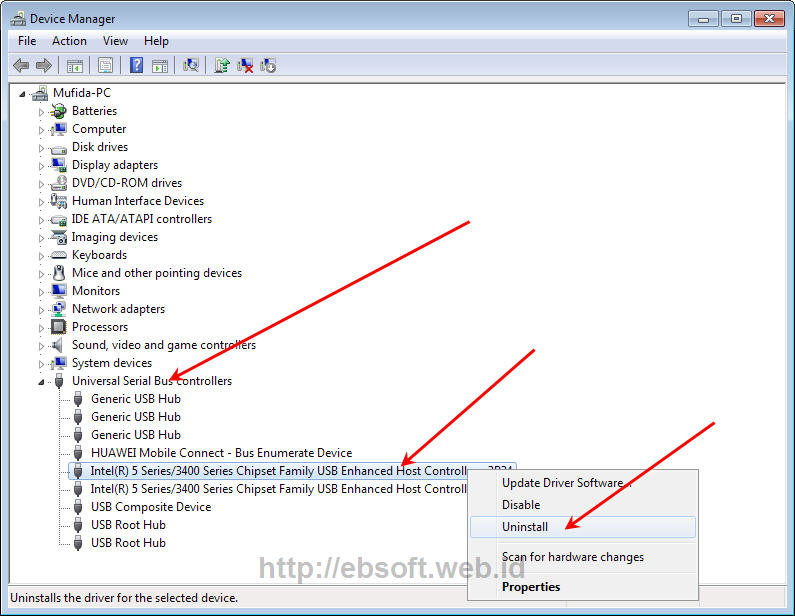
Uninstall USB Host Controller melalui Device Manager

Langkah ini juga dilaporkan banyak yang berhasil mengatasi masalah USB Device Not Recognized. Langkah detailnya sebagai berikut :

1. Buka COntrol Panel dan pilih Device Manager. Atau klik kanan My Computer dan pilih Properties, kemudian pilih menu Device Manager. Cara lain ketikkan Devmgmt.msc di meu Run dan klik OK, selanjutnya dari window yang muncul pilih Device Manager

2. Pilih “Universal Serial Bus Controllers” ( biasanya terletak di bagian paling bawah), dan klik dua kali untuk melihat tampilan seperti berikut:


3 .Klik kanan dari daftar yang ada kata-kata “Host Controller” kemudian pilih Uninstall. Lakukan satu persatu, ingat yang ada kata “Host Controller” saja, kecuali ada masalah dengan port USB lainnya (sesuai dengan di daftar yang ada)

4. Setelah selesai Restart, maka Windows akan otomatis melakukan installasi ulang driver USB di komputer Jika setelah restart windows tidak melakukan installasi ulang driver USB, buka kembali Device Manager, dan klik kanan “Universal Serial Bus COntrollers” kemudian klik menu “Scan for hardware changes”. Biasanya langkah diatas bisa mengatasi masalah USB tidak terdeteksi.

Cara Mudah Sharing Printer di Windows - komputekid


Cara Sharing Printer Windows XP 7,8 & 10 dengan LAN/Wifi – Assalamuaikum, sudah hampir seminggu saya tidak membuka internet dan tidak menulis artikel sama sekali, saking sibuknya sampai saya lupa bahwa saya mempunyai blog, tapi meskipun ditinggal blog ini masih sehat. Hehe :D

Sekarang ini saya akan membagikan langkah-langkah cara share printer, yang akan saya praktekan di akhir postingan ini. Sebelum menginjak kepada inti pembahasan, Izinkan saya akan membagikan informasi kepada anda mengenai manfaat sharing printer, karena banyak sekali orang belum tahu manfaat dari sharing printer.

Sharing printer merupakan salah satu kebutuhan utama bagi anda yang bekerja di perusahaan, kantoran atau sekolah. Dengan adanya jaringan LAN maka anda bisa memanfaatkannya untuk berbagi file dan printer.

Manfaat Sharing Printer

Kenapa harus sharing printer??? Karena tidak mungkin juga dan merupakan suatu pemborosan jika masing-masing karyawan dibekali printer, jika ada 10 karyawan saja maka perusahaan harus membeli 10 printer dan tentu itu merupakan suatu pemborosan. Jadi, inti manfaat dari share printer adalah menghemat biaya yang dikeluarkan oleh perusahaan.
cara sharing printer
Selain itu pemanfaatan fitur sharing printer ini juga bisa menghemat waktu. Jadi, kita tidak perlu lagi mengeluarkan uang lebih untuk membelikan printer untuk setiap komputer. Atau juga kita tidak perlu lagi bolak-balik hanya untuk mencetak dokumen. Cukup sediakan satu printer dan kita cukup duduk di depan komputer untuk melakukan print. Saya harap anda mengerti dengan apa yang saya katakan.

Cara Sharing Printer Menggunakan Jaringan LAN

Untuk share printer, anda hanya cukup menggunakan jaringan lan, baik menggunakan kabel atau wifi. Setiap komputer yang ingin berbagi printer maka harus terhubung dalam satu jaringan dan terkoneksi dengan printer. Disini saya akan mempraktekan dengan menggunakan windows 7. untuk windows XP dan 8 atau 10, caranya hampir sama kok...

1. Aktifkan fitur file and printer sharing dengan cara
2. klik start button lalu pilihlah device and printer.
Jika sudah maka anda akan dialihkan ke halaman windows device and printer, dan disini juga anda akan melihat perangkat keras beberapa perangkat keras yang terhubung dengan komputer. Untuk jelasnya coba anda perhatikan gambar dibawah ini.
cara sharing printer windows 7  cara sharing printer windows xp  cara sharing printer lewat wifi  cara sharing data  cara sharing printer di jaringan  cara sharing komputer  cara sharing folder  cara sharing printer windows xp ke windows 7

cara sharing printer windows 7  cara sharing printer windows xp  cara sharing printer lewat wifi  cara sharing data  cara sharing printer di jaringan  cara sharing komputer  cara sharing folder  cara sharing printer windows xp ke windows 7

3. Sampai tahap ini, silahkan anda tentukan printer mana yang akan di bagikan /sharing dengan cara menekan klik kanan lalu pilih properties.
4. Window printer properties sekarang sudah tampil.
5. Pilihlah tab Sharing pada windows tersebut.
6. Setelah itu, beri checkbox pada pilihan share this printer.

 Note : Kita bisa memberi nama sesuai keinginan kita.

7. Kemudian klik Apply, Ok. Untuk gambar No 5 dan 6 lihatlah gambar dibawah ini.
cara sharing printer windows 7  cara sharing printer windows xp  cara sharing printer lewat wifi  cara sharing data  cara sharing printer di jaringan  cara sharing komputer  cara sharing folder  cara sharing printer windows xp ke windows 7

7. Sekarang printer sudah sukses di sharing dan sudah siap digunakan oleh setiap komputer yang terhubung ke printer.

Lalu bagai mana cara mengakses printer tersebut?

Gunakanlah windows explorer dan ketikan pada andrees bar IP adress komputer yang melakukan sharing printer tadi. Contoh penulisan IP adreess yang  benar adalah \\192.168.10.10, IP adress harus disesuaikan dengan jaringan masing-masing ya...

Selanjutnya anda akan melihat apa saja yang sudah dibagikan oleh komputer tersebut dan salah satunya adalah printer, lalu pada gambar printer klik kanan dan pilih connect dan tunggu beberapa saat sampai proses selesai.

Tutorial Cara Membuat Formulir Pendaftaran Dengan Google Docs - komputekid


Cara Membuat Formulir Pendaftaran Dengan Google Docs - Google Docs, Google Spreadsheet dan Google Slide adalah aplikasi pengolah kata secara online,  semua dibagikan secara gratis oleh google, Google dosc masih satu paket dengan Google Drive yang  memungkinkan pengguna untuk membuat dan mengedit dokumen online saat berkolaborasi dengan pengguna lain secara real-time.

Sekarang ini nyaris orang mempunyai email, dari kalangan Anak sekolahan sampai para pekerja kantoran. tidak bisa dipungkiri bahwa email merupakan salah satu sarana yg paling aman & gampang utk saling bertukar file data atau yang lain. Tentu tidak ada salahnya jika kita mengoptimalkan sarana yg telah ada tersebut salah satunya yaitu GOOGLE DOC. Google doc. merupakan salah satu fasilitas dari gmail.com.

Kali ini aku  memperkenalkan salah satu media dari google doc tersebut yaitu GOOGLE FORM.  google form ini mempunyai banyak fungsi antara lain :

a. Untuk membuat formulir pendaftaran.
b. Untuk membuat daftar ceklis.
c. Membuat daftar-daftar lain yg caranya dgn meminta seorang buat isikan daftar pertanyaan yg sudah kita tuliskan.

Form yg sudah ditulis nantinya akan kita bagikan, maka akan ada orang-orang yg setuju & megisi beberapa pertanyaan yg kita mengajukan, tidak hanya bisa dibagikan, namun formulir ini juga bisa langsung dikirimkan lewat email.

Saat telah ada yg mengisi form yg sudah kita buat, maka data harus dikirim kembali, maka kita akan memperoleh data jawaban dari pertanyaan yg sudah diajukan & seterusnya bisa digunakan juga sebagai acuan utk kegiatan yg diselenggarakan. Jadi, Google Form adalah alat yang memungkinkan mengumpulkan informasi dari pengguna melalui survey pribadi atau kuis.

Berikut ialah trick membuat form lewat Google.doc

1. Pastikan komputer Anda sudah terkoneksi dgn Internet,
2. Masuk ke google drive menggunakan alamat email anda. jika belum punya silahkan baca buat akun gmail. dan jangan lupa masukan email dan kata sandi.

3. Selanjutnya akan tampil laman seperti gambar dibawah ini.

Cara Membuat Formulir Pendaftaran Dengan Google Docs


4. Pilih “Buat”, lalu pilihlah “Google Formulir”
5. Selanjutnya akan muncul Kotak dialog baru dgn perintah “ Choose Title and Theme. Dari Google Form sendiri mempunyai beberapa tema menarik yg bisa kita pilih cocok dgn tema program Anda.

Atau anda juga bisa mengakases langsung nya di https://docs.google.com/forms/ , Lalu klik tanda + berwarna merah untuk membuat formulir.

6. Selanjutnya mulailah dgn posting pertanyaan yg dapat diajukan pada "Title Question" (Judul Pertanyaan) dan beri sedikit keterangan pada “Help text” (Teks Bantuan) berisi ucapan yg membantu pembaca supaya mengerti mengenai pertanyaan yg anda ajukan.


Cara Membuat Formulir Pendaftaran Dengan Google Docs


7. Isikan Question Type pada pilihan “Multiple Choice” (Pilihan Ganda) pilih sesuai dgn bentuk pertanyaan Anda.
 Ada pilihan Text utk pertanyaan bentuk teks, Multiple Choice buat pertanyaan dgn ajukan beberapa pilihan pada pembaca , & bentuk – bentuk lain sesuai keinginan Anda.

8. Jika sudah  selesai kemudian klik Sent Form

9. Pada pilihan required question harus di ceklis supaya pembaca mengisikan seluruh pertanyaan yg diajukan & bila tak diisi maka file tak dapat dikirim kembali.
10. Sehingga akan muncul kotak dialog seperti di bawah ini, Dan Anda akan diminta utk menuliskan alamat email yg dituju, selanjutnya klik “Done”

Cara Membuat Formulir Pendaftaran Dengan Google Docs


Selanjutnya akan muncul kotak dialog baru dgn perintah “ Choose response destination “ terdapat dua pilihan yaitu “New spreadsheet” yanng sudah di ceklis & New sheet in existing spreadsheet.. abaiakan saja & langsung klik “ Create”

Cara Membuat Formulir Pendaftaran Dengan Google Docs

Selamat Formulir pendaptaran dengan menggunakan google docs sudah jadi... selamat mencoba.....

Tutorial Cara Sinkronkan Google Drive Dengan Komputer - komputekid


Cara Sinkronkan Google Drive dengan Komputer - Google drive merupakan layanan penyimpanan gratis yang di sediakan oleh perusahaan google, Hal ini memungkinkan anda untuk menyimpan file di cloud atau awan, berbagi file, dan mengedit dokumen, spreadsheet, dan presentasi dengan kolaborator. Google Drive meliputi Google Docs, Sheets, dan Slides, sebuah office suite yang memungkinkan editing kolaboratif dokumen, spreadsheet, presentasi, gambar, bentuk, dan banyak lagi.

Setelah kemarin saya membahas cara menggunakan google drive, maka sekarang saya akan share bagaimana cara mensinkronisasi google drive ke komputer. dengan itu maka anda bisa mengakses semua file anda meskipun dalam keadaan offline atau tidak terhubung ke internet.

Cara Sinkronisasi Google Drive ke Komputer
1. Pastikan anda sudah mempunyai akun google.
2. Login ke akun google dengan memasukan email dan kata sandi.
3. Jika sudah login, Saatnya masuk kegoogle drive dengan cara mengetik alamat url google drive https://www.google.com/drive/
4. Halaman utama google drive akan muncul, selanjutnya klik "Go To Google Drive"
5. Ini adalah laman google drive, disini anda akan melihat beberapa file yang anda upload ke google drive.

Cara Sinkronkan Google Drive Dengan Komputer

6. Untuk cara mensinkronisasi google drive ke komputer, anda terlebih dahulu harus mendownload google drive dengan cara klik Drive for PC.
7. Selanjutnya anda akan dialihkan kelaman download google drive.

Cara Sinkronkan Google Drive Dengan Komputer
8. Klik "Download For PC untuk melanjutkan download.
9. Ikuti perintah sampai proses intalasi google drive berhasil.
10. Jika sudah maka anda akan di perintahkan untuk login kembali, karena tadi kita sudah melakukan login, maka silahkan klik sign in.
11. Klik Next 3X, Selanjutnya klik "Star Sync", maka akan anda opsi pemilihan folder yang akan disimpan di google drive.
12. Pilihlah file atau folder yang akan di dimpan, selanjutnya secara otomatis file anda sekarang sudah tercopykan kedalam google drive.
13. Silhkan cek dengan cara membuka windows explorer.

Fitur Google Drive dan Fungsinya - komputekid


Fitur Google Drive dan Fungsinya - Google Drive merupakan pelayanan daya simpan daring milik Google yg diluncurkan pada tanggal 24 April 2012. Pelayanan ini adalah ekstensi dari Google Docs dan dapat edit URL docs.google.com dgn drive.google.com jika sudah diaktifkan.

Google Drive memberikan pelayanan daya simpan free sebesar 5 GB dan akan ditambahkan dgn pembayaran tertentu. Dgn feature unggulan yg layaknya Dropbox, adalah sinkronisasi data lewat folder husus di dalam desktop atau lebih dikenal dgn Desktop Sync Clients. 

Feature yg dapat digaris bawahi dari Google Drive adalah API’s utk para Developer. Sampai saat ini Google Drive sudah terhubung dgn puluhan software pihak ke-3. 

Terdapat 5 pilihan dokumen yg bisa kita buat, Antara lain adalah:
a. Dokumen text seperti Microsoft Word.
b. Dokumen persentasi seperti Microsoft Powerpoint.
c. Dokumen spreadsheet seperti Microsoft Excel, 
d. Membuat gambar seperti memakai Paint, Photoshop, CorelDraw & sebagainya.
e. Membuat form kuesioner online dalam pilihan form.

Di dalam Google Drive ini amat sangat sesuai utk siswa atau mahasiswa, pekerja kantor & professional yg suka kerja kelompok, dikarenakan ada feature dari Google Drive yg membuat suatu dokumen yg dibuat di Google Drive bisa di bagi ke beberapa orang pemilik akun Google dgn pilihan aksesibilitas, seperti read only (hanya bisa membaca) atau editable (bakal mengedit dokumen) dgn pilih can edit pada share settings dokumen.

Nah, dikarenakan feature yg biasa dimanfaatkan dalam kehidupan sehari- hari (terutama mahasiswa) dokumen-dokumen text & presentasi, sehingga kali akan saya coba jabarkan cara-cara memanfaatkan Google Drive utk pemula.

1. Sebelum masuk ke dalam Google Drive, pastikan kalian telah mempunyai akun universal Google. Apa itu akun universal Google? Jadi saat ini Google telah mengintegrasikan akun Gmail buat seluruh layanan alat Google. Nah, jikalau udah punya Gmail, pakai akun itu utk seluruh fasilitas Google. Misalnya seperti gambar di bawah ini,

2. Bukan www.drive.google.com & masukan akun Google.com ke bagian login. 

3. Sekarang kita sudah masuk ke Google Drive, nah ini adalah laman awal Google Drive, di bagian tengah yg paling jumbo sendiri itu nantinya dapat diisi oleh dokumen yg kita punyai di Google Drive, yg sempat diedit dgn Google Drive atau dokumen orang lain yg mengundang kita buat membaca / mengedit dokumen tersebut.

4. Untuk mengawali kerja kita dapat pilih tombol “BUAT” atau segera bekerja dgn terhubung file yg telah ada di kotak jumbo yg berisi daftar koleksi dokumen.

Nah, sesudah dapat masuk ke Google Drive, kita mampu mulai bekerja, tetapi sebelumnya ada sekian banyak pedoman utk memakai Google Drive.

1. Fasilitas Upload dokumen
Di Microsoft Office atau Open Office, kita biasa mengenal perintah open document tapi pada Google Drive ada 2 pilihan utk terhubung dokumen, yg pertama pilih dokumen di halaman awal Google Drive dan mengupload dokumen supaya menjadi bagian dari dokumen online di dalam daftar koleksi Google Drive. 

2. Fasilitas Download dokumen
Sama seperti yg di atas, kita dapat menyimpan dokumen kita di server Google, tapi kita pula dapat menyimpang file yg sudah kita olah di Google Drive dengan cara pilih opsi file > download as. di download as ini mempunyai banyak format daya simpan dokumen meskipun tak sekaya program office berbayar. 

Utk menyimpan dokumen dengan cara online, kita tak perlu mengklik save atau semacamnya sama seperti program Office yg biasa kita pakai, Google Drive dapat menyimpan secara otomatis semua yg kita kerjakan tanpa harus mengklik satu buah perintah kusus.

3. Fasilitas See Revision History

Fasilitas ini memang bagus, disaat kita salah dalam mengerjakan sesuatu atau kita tak setuju dgn tugas kawan kita yg sudah mereka ubah, kita bisa kembali ke editan sebelumnya dgn memakai See Revision History. 

4. Sharing and Privacy
Kita dapat mengelola aksesibilitas dokumen kita dgn menggunakan share and privacy, umumya waktu kita membuat dokumen baru dokumen dapat terbatas hanya utk kita saja.

Nah, apabila kita mau mendistribusikan file kita ke orang rekan atau kawan kerja kita, kita dapat menambahkan alamat email teman kita supaya mereka dapat membuka dokumen ini dengan cara mengklik tulisan Private to only me di sebelah gambar gembok.

Masukan nama akun google, alamat email atau groups yg kita inginkan buat menggunakan dokumenkita, pada bagiankanankita bisa memilih apakah mereka bisa mengrubah dokumen (can edit) atau hanya dapat membaca (can read). Pada diwaktu mengundang kawan, kita bisa juga memasukan pesan kusus saat mengundang teman kita.

5. Print
Yap, Dgn Google Drive kita dapat langsung mencetak dokumen & mengatur halaman seperti sama seperti “page setup” di aplikasi office yang lain.

6. Translate Document
Yang menarik di bandingkan dgn aplikasi Office yang lain, Google Docs mempunyai kapabilitas utk menerjemahkan dokumen sebab sudah built in dgn layanan Google Translate. Walaupun akhirnya tak mungkin 100% benar sebab menggunakan algoritma computer seperti sebagaimana Google Translate.

Caranya enteng, memilih tools > translate document, lalu ketik nama file baru dgn hasil terjemahan & pilih bahasanya. Nantinya dokumen terjemahan bakal jadi dokumen baru yg terpisah dari dokumen awal dgn bahasa aslinya.

7. Bisa diakses di mana saja
Nggak perlu lagi bawa flashdisk & semacamnya, dgn Google Drive ini anda dapat mengakses dokumen yg anda buat di mana saja asalkan ada koneksi internet. tidak hanya itu, dgn Google Drive kita nggak perlu repot-repot mengirim dokumen melalui email agar teman kita dapat membaca dokumen yg kita untuk, lumayan memberi akses terhadap mereka melalui sharing settings, lalu mereka akan membaca & mendownload dokumen kita tanpa harus membuka email. Canggih bukan?

Tutorial Cara Masuk Safe Mode Di Windows 10 - komputekid


Cara Masuk Safe Mode Di Windows 10 - Dalam OS Windows, "mode aman" alias Safe Mode adalah prosedur yang ampuh untuk mendeteksi masalah pada perangkat komputer. Menekan tombol F8 pada saat komputer melakukan booting tidak akan efektif jika dilakukan di windows 10.

Masalah yang saya alami adalah ketika mencoba menginstal billing, billing yang saya instal memang sukses, tiga hari kemudian saya mencoba untuk uninstal billing tsb. Dan apa yang terjadi? billing tsb tidak bisa di uninstall. terpaksa saya harus menggunakan cara lama, yaitu masuk ke "safe mode".

Masalahnya tak berhenti sampai disitu, dikarenakan saya baru sekali mnggunakan windows 10, so saya bingung bagaimana cara masuk ke "safe mode" pada windows 10? setengah jam saya acak-acak komputer dan akhirnya saya berhasil masuk juga.

Cara Masuk ke safe mode pada windows 10

1. Masuk ke sistem operasi Windows, tekan tombol Start dan pilih Power. Tekan juga tahan tombol Shift, setelah itu pilihlah Restart.

2. Monitor akan berganti penampilan, lalu kali ini anda harus pilih opsi Troubleshoot, Advanced Option dan Startup Setting.

Cara Masuk Safe Mode Di Windows 10

3. Sesudah sukses masuk ke monitor Startup Setting, pilih tombol Restart. Komputer akan mengulang sistemnya & membawa Kamu ke monitor Startup Setting.

Sampai di sini gunakan tombol panah pada keyboard anda untuk memilih Enable Safe Mode atau Enable Safe Mode with Networking. 

4. Tekan F4 untuk masuk ke safe mode.

Cara Masuk Safe Mode Di Windows 10

5. Selesai. Dan sekarang anda bisa masuk ke safe mode. terimakasih sudah menyimak. Semoga bermanfaat.

Saturday, July 9, 2016

Tutorial Cara Membuat Partisi Baru di Windows - komputekid


Cara Membuat Partisi Baru di Windows - Untuk menggunakan hard drive, atau sebagian dari hard drive, pada Windows Anda harus terlebih dahulu partisi dan kemudian format. Proses ini kemudian akan menetapkan huruf drive untuk partisi yang memungkinkan Anda untuk mengaksesnya untuk menggunakannya untuk menyimpan dan mengambil data.

Untuk tutorial ini, saya menggunakan Windows XP. Teknik-teknik ini akan bekerja, meskipun, dengan Windows 2000, 2003, Vista, 7, 8 dan 10.

Membuat dan memformat partisi pada Windows
Sebelum Anda dapat melakukan partisi hard drive di Windows, Anda harus sudah menginstal harddisk / perangkat keras komputer .

Pada contoh di tutorial ini saya akan mengambil ruang yang tidak terpakai dari salah satu hard drive dan partisi. Langkah-langkah yang ditampilkan di sini akan bekerja apabila Anda menggunakan   hard drive, menghapus partisi yang ada dan menggunakannya kembali, atau partisi ruang yang tersedia pada hard drive yang sudah ada.

Semua manajemen harddisk dilakukan dalam tools Administrasi Manajemen Disk. Ikuti 3 langkah untuk membuka tools ini:

1. Jika Anda menggunakan Windows 8/10, klik pada ikon windows kemudian ketika "partition" nanti akan muncul pencarian dengan nama "Create and format Hard disk partitions"

2. Jika di mode kontrol panel Klasik, klik dua kali pada ikon Administrative Tools dan kemudian klik dua kali pada icon Computer Management.

Jika control panel Anda di Kategori tampilan, klik pada Performance and maintenance, kemudian klik pada Administrative Tools, dan  klik dua kali pada ikon Computer Management.

3. Ketika layar Computer Management terbuka, klik pada pilihan Disk Management di bawah kategori Storage. Ini akan hadir dengan layar yang mirip dengan yang di bawah.

Manajemen Disk
Ketika Anda berada di Disk Management, Anda akan melihat daftar dari hard drive. Lihatlah gambar dibawah ini.
cara membuat partisi baru di windows 8, cara bikin partisi hardisk di windows 7, cara membuat partisi hardisk di windows 7

Dari gambar di atas Anda dapat melihat bahwa terdapat dua hard disk yang terpasang. Disk pertama, Disc 0, memiliki dua partisi. Satu partisi adalah partisi 24 GB NTFS yang telah ditetapkan huruf drive C :. 

Partisi lain pada drive yang partisi 87 GB NTFS yang telah ditetapkan huruf drive E :. Drive lain, hanya memiliki satu partisi, D: partisi. Sisa ruang, 26 GB, menunjukkan bahwa itu adalah tidak terisi dan karena itu dapat digunakan untuk membuat partisi lain.

Untuk membuat partisi dari ruang yang tidak terpakai, yang perlu anda lakukan adalah berikut.
1. Klik kanan pada ruang yang terdaftar sebagai yang tidak terisi.
2. Pada menu yang muncul, klik pada pilihan New Partition.
3. Sekarang Anda akan disajikan dengan wizard bagaimana Anda ingin partisi yang akan dibuat. Pada layar tekan pertama Next.
4. Pada layar berikut, menentukan apakah Anda perlu Primary Partition atau diperpanjang. Untuk informasi lebih lanjut tentang partisi ini Anda dapat membaca tutorial partisi kami yang tercantum di atas. Kebanyakan orang akan baik-baik memilih Primary Partition. Pilih Primary Partition dan tekan Next.
5. Pada layar berikutnya Anda akan diminta untuk mengetikkan berapa banyak ruang yang tidak terisi yang ingin Anda digunakan untuk partisi baru. Dalam contoh saya, ruang yang tidak terisi saya adalah 26,43 GB, sehingga saya bisa memilih untuk membuat partisi yang seluruh jumlah hanya menggunakan setengah dan menyimpan sisanya untuk partisi lain. 

Apapun keputusannya, Anda harus memasukkan ukuran dalam ukuran partisi di MB: lapangan, atau tetap dengan ukuran default, dan tekan tombol Next.
6. Pada layar berikutnya pilih huruf drive yang ingin Anda ditugaskan untuk itu, atau menggunakan default diberikan. Setelah selesai, tekan tombol Next. Huruf drive yang Anda tetapkan di sini akan bagaimana Anda mengakses partisi nanti.

7. Pada langkah ini Anda akan menentukan bagaimana Anda ingin partisi baru yang akan diformat. Untuk sebagian besar Anda disarankan untuk menggunakan sistem file NTFS. Jika Anda memerlukan sistem file yang dapat dibaca oleh sistem operasi lama seperti DOS, Windows 95, Windows 98, atau Windows ME, maka Anda seharusnya memilih sistem file FAT32.

8. Ketik nama di Volume bidang Label yang akan dikaitkan dengan partisi ini atau biarkan kosong.
9. Akhirnya tekan tombol Next dan Anda akan datang ke layar ringkasan. Meninjau bagaimana partisi akan dibuat, dan jika Anda puas, tekan tombol Finish untuk menyelesaikan pembuatan dan format partisi hard disk baru Anda.

Ketika komputer selesai menbuat dan memformat partisi baru, Anda akan disajikan dengan layar Manajemen Disk lagi dan akan melihat bahwa Anda memiliki partisi baru dan huruf drive di komputer Anda. Sekarang Anda dapat menggunakan drive yang mulai menyimpan data Anda.

Menghapus partisi pada Windows
Jika Anda memiliki partisi yang ada di komputer, dan ingin menghapus partisi tersebut untuk menggunakan ruang untuk tujuan lain, maka Anda harus terlebih dahulu menghapus partisi ini. Penting untuk dicatat bahwa dengan menghapus partisi Anda akan kehilangan semua data Anda pada partisi itu.

Cara menghapus partisi di windows ikuti langkah berikut:
1. Klik tombol Start dan pilih opsi Control Panel.
2. Jika di mode kontrol panel Klasik, klik dua kali pada ikon Administrative Tools dan kemudian klik dua kali pada icon Computer Management.

Jika panel kontrol Anda di Kategori tampilan, klik pada Performance and maintenance, kemudian klik pada Administrative Tools, dan akhirnya klik dua kali pada ikon Computer Management.
3. Ketika layar Computer management terbuka, klik pada pilihan Disk Management di bawah kategori Storage.
4. Klik kanan pada partisi yang ingin Anda hapus dan pilih opsi Partisi Hapus.
5. Sebuah kotak konfirmasi akan muncul menanyakan apakah Anda yakin Anda ingin melanjutkan. Jika Anda menekan tombol yes, semua data pada partisi ini akan dihapus. Jika Anda sudah yakin ingin menghapus partisi ini, tekan tombol Yes.

Partisi sekarang akan dihapus dan Anda baik dapat membuat partisi baru atau keluar dari program.

Ini Dia Tutorial Cara Mengembalikan Kontak Yang Terhapus Di Gmail - komputekid


Cara Mengembalikan Kontak Yang Terhapus Di Gmail - Kadang kala kita tidak sengaja menghapus salah satu kontak dan dari buku alamat Gmail, dan tidak sengaja menghapus pesan Gmail yang mungkin saja kontak dan pesan tersebut sangat penting bagi kita. Tapi, anda jangan panik, karena GMail memiliki salah satu fitur yang bagus untuk mengembalikan pesan dan kontak yang terhapus.

Cara Mengembalikan daftar kontak


Cara Mengembalikan Kontak Yang Terhapus Di Gmail

Ini adalah layanan baru yang ditawarkan Gmail, dimana kita memiliki pilihan untuk membatalkan perubahan yang dubuat di kontak Anda untuk jangka waktu sekitar 30 hari setelah membuat perubahan tersebut.

Cara Mengembalikan Kontak Yang Terhapus Di Gmail

Hal pertama adalah yang perlu Anda lakukan adalah login ke akun Gmail seperti biasa. jangan lupa baca cara buat akun gmail

Cara Mengembalikan Kontak Yang Terhapus Di Gmail


Pada kotak masuk di sisi kiri layar, ada menu drop down dengan non-Gmail, Anda harus mengklik "kontak", dan halaman baru akan terbuka.

Sekarang Anda akan melihat beberapa menu, klik salah satu yang mengatakan "Lainnya", lalu pilih "Pulihkan Kontak".

Cara Mengembalikan Kontak Yang Terhapus Di Gmail


Sebuah kotak dialog baru akan muncul dengan beberapa pilihan, pilih restore point dengan memilih opsi yang sesuai: "Ada 10 menit," "Satu jam," "Kemarin," "Seminggu yang lalu" atau "Khusus".
Cara Mengembalikan Kontak Yang Terhapus Di Gmail


Langkah terakhir klik "Pulihkan" untuk Mengembalikan Kontak Yang Terhapus Di Gmail.

Satu hal yang perlu diingat bahwa ini adalah titik situasi di masa restore, jadi jika Anda telah menambahkan kontak baru-baru ini (setelah restore point) jelas tidak akan ada.

Tidak diragukan lagi ini adalah pilihan yang sangat baik untuk memulihkan kontak lama, tetapi Anda harus berhati-hati untuk mencatat kontak baru untuk ditambahkan setelah restorasi sehingga semuanya berjalan dengan baik.

Friday, July 8, 2016

Tutorial Cara Mendownload Audio/Mp3 di Youtube


jika sebelumnya saya sudah share bagaimana cara untuk medownload video di youtube Tutorial kali ini Bagaimana cara mendownload Audio di youtube, apa bedanya mendownload video dengan audio ? jika mendownload video itu berupa video + audio jika mendownload audio berarti hanya suara/audionya saja yang di ambil , trik ini berguna untuk video musik yang biasanya di ambil lagunya saja.

seperti biasa anda cari terebih dahulu video musik yang ingin di ambil audionya saja.


perhatikan url di atas hapus kata "ube" dari "youtube" jadi seperti ini linknya "https://www.yout.com/watch?v=A_OJzo1LUMI" 


Jika penulisannya sudah benar tekan Enter pada keyboard dan selanjutnya akan di arahkan ke menu download audionya .


pada website tersebut anda dapat meng crop audio tersebut dari waktu sekian sampai sekian, kemudian format yang tersedia MP3 untuk Audio dan MP4 untuk Video, jika sudah klik Record Mp3 untuk mendownload Audionya.

Tutorial Cara Medownload Video di Youtube Tanpa Software


Tutorial kali ini bagaimana caranya mendownload video di youtube, tentu anda sudah tidak asing lagi dengan Youtube bukan ? youtue merupakan gudang nya video dari semua video di internet .

kebanyakan orang jika pertama kali mengenal youtube tentu akan kebingungan , bagaimana cara mendownload videonya. maka dari itu tutorial ini saya buat dan pasti dari kalian sudah ada yang tau trik ini .karena trik ini sudah lama beredar tapi tidak ada salahnya saya share trik bagaimana caranya mendownload video di youtube.

langkah awal silahkan buka youtube selanjutnya buka video yang akan anda donwload,contoh seperti gambar di bawah ini.


perhatikan url youtube di atas sebelum kata youtube tambahkan "ss" sehingga menjadi seperti berikut "https://www.ssyoutube.com/watch?v=Apwl1mBW2-g"

 jika peletakan nya sudah benar seperti diatas klik enter dan selanjutnya akan di bawa ke halaman download videonya.


kemudian terdapat beberapa kualitas video yang dapat anda download pada website tersebut, silahkan anda pilih format dan kualitas video yang anda inginkan dan kemudian nanti videonya akan terdownload secara otomatis pada browser atau IDM.

Thursday, May 12, 2016

Cara Menghindari Kerusakan Komputer - Komputekid


Kerusakan Perangkat  Komputer tentunya sangat tidak diinginkan bagi setiap pemilik komputer, karena jika terjadi kerusakan terhadap hardware komputer tentunya anda harus siap-siap merogoh kocek untuk mengganti hardware yang rusak tersebut. karena sering banyaknya yag tidak memperdulikan kondisi komputer terutama biasanya terjadi pada warnet yang hanya biasa di pakai saja tanpa memperdukikan kondisi dari komputer tersebut. berikut ini merupakan Cara Menghindari Kerusakan Komputer dari Komputekid.

Berikan Udara lebih bersih Jalur udara pendingin di bagian bawah PC dan notebook harus bebas dari debu seminimal mungkin. sebaiknya tempatkan komputer pada posisi yang datar dan hindari penggunaan PC  di atas karpet atau sofa jika menggunakan Notebook. 

Ventilasi Kurangnya suplay udara akan membuat komponon komputer menjadi lebih panas.Akibatnya , clock rate diturunkan oleh karena itu, oleh sebab itu jangan tempatkan komputer dalam selah yang sempit, berilah ventilasi udara yang cukup dan gunakanlah casing komputer yang banyak terdapat ventilasi udaranya supaya keadaan hardware yang ada didalam casing tetap dingin.

Guncangan yang terjadi secara tiba tiba dapat menyebabkan hardisk cacad/rusak dengan kondisi hardisk yang sedang berputar.Olehkarena itu gunakanlah Hardisk secara hati hati terutama ketika meletakan pada bidang yang keras.

Magnetic Power Sambaran Petir dapat menimbulkan overvoltage pada jalur listrik , akibat dari Sambaran petir dapat merusak perangkat IT. Untuk mencegah kerusakan tersebut gunakanlah pengaman overvoltage pada colokan jaringan listrik supaya dapat terlindungi dari ssambaran petir.

Wednesday, April 27, 2016

Cara Sharing File di Windows


Sharing File merupakan salah satu fasilitas dalam jaringan yang sangat penting dalam menunjang kinerja karena lebih efisien dan lebih cepat dari pada harus meng copy file lewat Flashdissk atau CD/DVD. Kita dapat membagi file yang kita punya kepada semua orang yang terhubung kedalam jaringan yang sama. ada beberapa yang harus di setting untuk membuat sharing file ini berjalan dengan baik diantaranya:
  • Advanced Sharing Setting
  • Folder Setting
Tambahan
  • Melihat IP address
  • Membuka Folder Sharing dari komputer lain

1. Advanced sharing setting


Ini merupakan Bagian yang penting sebelum melakukan sharing file , langkah langkahnya sebagai berikut. 
Buka Control panel -> klik pada "Network and sharing center" 

klik pada "Change advanced sharing setting" disini ada 3 settingan yang harus di atur (Private,Guest or Public,All Networks) 


Private Setting

Lakukan setting seperti gambar di atas untuk meng aktifkan private sharing.

Lakukan setting seperti gambar di atas untuk meng aktifkan Guest sharing.


Lakukan setting seperti gambar di atas untuk meng aktifkan all network sharing.kunci utama disini ialah meng non-aktifkan "Turn off password protected sharing" ini supaya setiap orang yang ingin masuk dan memangambil file dari file yang kamu sharing tidak memerlukan password, kenapa harus di trun off ? beberapa kejadian yang saya alami ketika password di aktifkan dan melakukan login dengan user dan password sharing laptop itu selalu gagal , jadi cara ini yang ampuh supaya sharing file dapat bekerja dengan lancar.

2. Folder Setting

Sekarang bagian kedua yaitu sharing filenya, saya sarankan untuk membuat sebuah folder khusus sharing dan memasukan semua file yang akan di bagikan kedalam folder sharing tersebut. 


kemudian klik kanan pada folder sharing tersebut dan kik "Share With -> Specific people" seperti gambar di atas.


Kemudian akan muncul spesific user yang akan di berikan akses supaya dapat masuk ke tempat sharing yang kamu buat. untuk jenis usernya pilih yang "Everyone" kemudian klik Add.


dan kemudian rubah hak aksesnya menjadi "read/Write" dan klik Share.


tahap terakhir klik folder yang akann di share tadi seperti gambar di atas dan kemudian klik Done.

3. Melihat IP address

Supaya orang lain dapat masuk kedalam folder yang kamu sharing hal yang penting selanjutnya ialah memberikan informasi mengenai ip address yang kamu dapatkan dan sebaiknya kamu setting ip Static supaya ip tersebut tidak berubah ubah.buka CMD kemudian ketikan "IPCONFIG" maka akan muncul alamat ip yang kamu dapatkan seperti berikut ini

kamu cari "IPv4 Address" disana ada alamat ip sebagai berikut "10.10.10.122" itu merupakan alamat ip komputer yang kamu dapatkan.

4. Membuka Folder Sharing dari komputer lain

Ada dua cara untuk mengakses file yang telah di sharing bisa dengan membuka menu Network dan mengetikan command dengan IP tujuan pada program "RUN"

1. Membuka File Sharing Menggunakan menu Network


Klik pada Menu Network kemudian cari nama PC tujuan, disini aga susah karena kita harus tau nama komputer dari orang yang akan meng sharingkan file tersebut jika kamu sudah mengenali nama komputer dari orang yang meng sharing file tinggal kamu klik icon komputernya nanti akan terbuka file/folder hasil sharing yang di buat.


2. Membuka File Sharing menggunakan Explorer

Buka Windows Explorer kemudian ketikan alamat ipnya pada address bar seperti gambar di bawah ini (//10.10.10.122) keterangan ://alamat ip tujuan kemudian tekan enter.


Jika alamat IP tujuan benar maka akan muncul Folder yang di Sharing sebelumnya , contohnya seperti gambar di bawah ini.

cara ini sangat mudah daripada harus masuk melalui menu network dimaka kamu harus tau terlebih dahulu nama pc tujuan nya.
jika masih ada yang kurang di mengerti silahkan berkomentar.