Saturday, July 9, 2016

Tutorial Cara Memperbaiki Hardisk Yang BAD SECTOR


Tutorial cara memperbaiki Hardisk yang Bad Sector - Bad sector adalah suatu tanda yang menyatakan bahwa ada bagian tertentu dari fisik perangkat keras yang mengalami kerusakan sehingga tidak digunakan lagi. Tanda bad sector biasanya dibuat pad saat memformat perangkat keras dan oleh program diagnosa.

Bad sector hardisk itu kebanyakan terjadi karena waktu memindahkan (copy atau cut) data tidak berakhir dengan baik...
misalnya kena lampu mati ato hardiskny kecabut saat mindahin data (khususnya buat yg pake external)...
yg lbh parahnya lg ada yg hardisknya bad sector karena kebanting...


dan masih banyak lagi penyebab Hardis menjadi Bad sector.


Berikut ini adalah cara untuk memperbaiki Hardisk yang terkena Bad sector.
Perlengkapan :
- CD ato flashdisk
- PC (jangan notebook soalny proses memperbaikiny lama)
kalo CD berarti jls hrs ad CD-ROMnya...
sedangkan software yg digunakan adalah SPINRITE 6.0

Selanjutnya Buka software SPINRITE , jika belum punya silahkan download di link di atas.
1. buka SpinRitenya kemudian pili “Create ISO or Image File” (menu ini untuk yg mau pake CD buat benerin hardisknya)... kalo file isonya sdh jd langsung diburn ke CD pake nero ato apalah pokok software yg buat ngeburn CD... yg mau pake flashdisk pilih “Install SpinRite on Drive” kemudian tahan tombol huruf di keyboard yg sesuae dgn huruf drive flashdisk agan2 dan tekan Install Bootable SpinRite... tunggu sampe proses selesai kemudian tekan close...
Posted Gambar

2. Restart komputer  masuk ke bios... biasanya kalau PC kebanyakan teken tombol Del buat masuk bios pilih menu boot kemudian pilih menu booting devices sesuaikan dengan  alat yang di gunakan kalau anda menggunakan CD  bootingnya disetel lewat CD-ROM (CDnya tadi hrs dimasukin ke 
kalo anda pake flashdisk pilih menu hardisk priority di bawahnya booting device Terus Hardisk pertama diganti ke flashdisk... jika sudah langsung exit bios saving.

3. kalau bootingnya berhasil pasti akan masuk ke programnya SpinRite (msh program DOS)... SpinRite punya 5 pilihan buat merbaiki hardisk. anda bias pilih yang mana saja sesuai kan dengan kebutuhan hardisk anda yang lagi Bad Sector, cuman yang Umum itu no 2 sama 4.


Posted Gambar 

Posted Gambar 


4. Jika sudah menetapkan pilihan mana yg dipilih maka akan keluar tawaran drive atau partisi mana yg mau agan perbaiki...
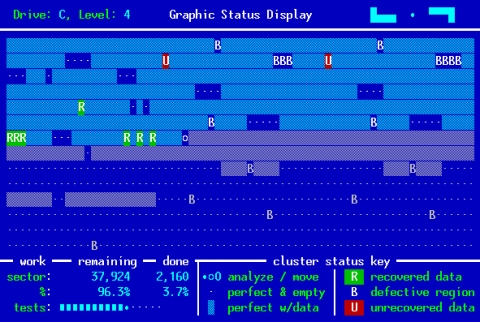
kalo drive atau partisi sudah dipilih anda PASTI akan disuruh menunggu. Waktu yang di butuhkan sangat lama tergantung kapasitas Hardis yang di gunakan waktu saya dapat sampai berhari hari dengan hardisk lebih dari 500Gb.
 
Posted Gambar

Posted Gambar

Sector yg rusak pada Hardisk akan ditandai  nantinya yg kita gunakan adalah sector yang masih belum rusak.
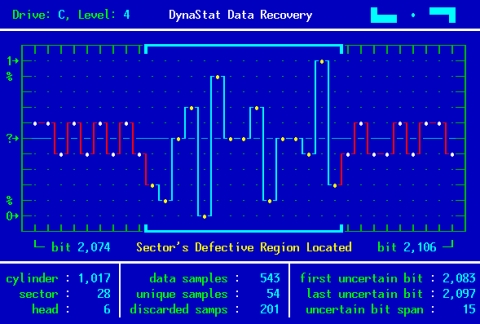
kalau anda mau liat prosesnya bisa. prosesnya jugag bisa di pause, distop atau dilanjutkan, biasanya kalo prosesnya sudah selesai SpinRite akan menuju ke no 
4. Ingat anda harus nunggu sampai prosesnya selesai.
Posted Gambar
 
Semoga Bermanfaat

Monitor ini Menawarkan 2 monitor yang menyatu - komputekid

Monitor ini Menawarkan 2 monitor yang menyatu - Two-in-One Monitor Philips (model 19DP6QJNS) kalau dilihat sekilar mungkin lebih mirip sebuah monitor layar lebar ukuran 32 inch tetapi ternyata monitor ini bisa dibuat terpisah seperti layaknya 2 buah monitor yang disatukan dengan masing-masing ukuran 19 inch (resolusi 1280×1024).
​

Philips benar-benar berhasil menyatukan 2 buah monitor tersebut dengan sempurna karena pada bagian tengahnya hampir tidak terlihat sebuah sambungan.

Kenapa kami tetap menyebutnya sebagai 2 monitor karena memang cara pemasangannya juga tidak berbeda dimana masing-masing monitor tersebut punya display input terpisah.

Dengan display input terpisah ini memungkinkan kita menggunakan 2 sumber yang berbeda untuk ditampilkan di masing-masing monitor, misalnya monitor satu menampilkan sesuatu yang berasal dari sebuah PC dan monitor satunya lagi menampilkan sesuatu dari laptop.

Dengan menggabungkan kedua monitor tersebut ke dalam sebuah PC (kita sering sebut multi monitor) maka kita bisa menggunakannya sebagai satu kesatuan.

Uniknya lagi, monitor ini memberikan beberapa pilihan display input berbeda untuk masing-masing monitor, satu monitor terdiri dari DisplayPort dan VGA sedang monitor satunya menawarkan VGA dan MHL (HDMI).


Mirip sih sama kalau kita beli 2 monitor tetapi bedanya yang satu ini terlihat lebih cantik tetapi dijamin harganya lebih mahal untuk yang satu ini walaupun belum diumumkan berapa harga pastinya.

Friday, July 8, 2016

Tutorial Cara Mendownload Audio/Mp3 di Youtube


jika sebelumnya saya sudah share bagaimana cara untuk medownload video di youtube Tutorial kali ini Bagaimana cara mendownload Audio di youtube, apa bedanya mendownload video dengan audio ? jika mendownload video itu berupa video + audio jika mendownload audio berarti hanya suara/audionya saja yang di ambil , trik ini berguna untuk video musik yang biasanya di ambil lagunya saja.

seperti biasa anda cari terebih dahulu video musik yang ingin di ambil audionya saja.


perhatikan url di atas hapus kata "ube" dari "youtube" jadi seperti ini linknya "https://www.yout.com/watch?v=A_OJzo1LUMI" 


Jika penulisannya sudah benar tekan Enter pada keyboard dan selanjutnya akan di arahkan ke menu download audionya .


pada website tersebut anda dapat meng crop audio tersebut dari waktu sekian sampai sekian, kemudian format yang tersedia MP3 untuk Audio dan MP4 untuk Video, jika sudah klik Record Mp3 untuk mendownload Audionya.

Tutorial Cara Medownload Video di Youtube Tanpa Software


Tutorial kali ini bagaimana caranya mendownload video di youtube, tentu anda sudah tidak asing lagi dengan Youtube bukan ? youtue merupakan gudang nya video dari semua video di internet .

kebanyakan orang jika pertama kali mengenal youtube tentu akan kebingungan , bagaimana cara mendownload videonya. maka dari itu tutorial ini saya buat dan pasti dari kalian sudah ada yang tau trik ini .karena trik ini sudah lama beredar tapi tidak ada salahnya saya share trik bagaimana caranya mendownload video di youtube.

langkah awal silahkan buka youtube selanjutnya buka video yang akan anda donwload,contoh seperti gambar di bawah ini.


perhatikan url youtube di atas sebelum kata youtube tambahkan "ss" sehingga menjadi seperti berikut "https://www.ssyoutube.com/watch?v=Apwl1mBW2-g"

 jika peletakan nya sudah benar seperti diatas klik enter dan selanjutnya akan di bawa ke halaman download videonya.


kemudian terdapat beberapa kualitas video yang dapat anda download pada website tersebut, silahkan anda pilih format dan kualitas video yang anda inginkan dan kemudian nanti videonya akan terdownload secara otomatis pada browser atau IDM.