- Untuk apa kamu membeli kamera slr?Hal pertama yang harus diperhatikan sebelum membeli kamera slr untuk tujuan apa kamu ingin menggunakan kamera tersebut. Mungkin sebuah SLR Camera digital dengan lensa zoom kit kamu dapat melakukan auto fokus, eksposur otomatis kamera dengan lensa yang akan memungkinkan untuk memotret subyek yang paling umum dengan mudah.
- Siapkan anggaran atau badgetJika kamu memiliki anggaran yang lebih banyak dan berinvestasi dalam kamera yang lebih mahal terutama SLR Camera yang mempunyai fitur seperti Live View, Face Detection dan Movie Mode tapi sebelum kamu membeli SLR Camera dengan semua fitur tersebut sebaiknya Anda lebih memilih untuk meletakkan investasi untuk lensa tambahan, satu atau dua atau beberapa aksesoris khusus seperti filter flashgun atau tripod.
- Kamera SLR dengan lensa makroBagi kamu yang miliki minat khusus seperti memotret bunga atau serangga di kebun, membeli lensa makro merupakan salah satu kebutuhan yang akan membantu kamu lebih dekat dan fokus terhadap objek foto.
- Pilih mana yang nyamanSetelah kamu selesai membuat sebuah daftar dari produk yang kamu suka, tak kalah penting adalah mengunjungi toko yang menjual SLR Camera dan merasakan setiap kamera di tangan kamu. Semua SLR camera pada dasarnya sama tetapi ukuran, penempatan kontrol , pegangan dan sebagainya berbeda dari model ke model . Satu kamera mungkin merasa nyaman dan lain mungkin tidak dan itulah mengapa penting untuk mencoba setiap kamera dengan berbagi ukuran.
- Terus latihanMungkin saran ini terdengar aneh, tetapi kamu dianjurkan untuk menghabiskan beberapa menit setiap hari dengan SLR Camera kamu di rumah. Hal ini berguna untuk menyesuaikan kontrol dan mengambil foto dengan SLR Camera. Luangkan waktu juga untuk mempelajari pengaturan di buku instruksi SLR camera kamu.
Advertisement
Home
All posts
Wednesday, April 8, 2015
Tips Memilih Kamera SLR/DSLR - Komputekid
Saturday, April 4, 2015
Belajar membuat simulasi rangkaian elektronika dengan proteus isis profesional - Komputekid
Bagi teman teman yang suka berexperiment di bidang elektronika pastinya.. suka coba coba donk.. sebelum kita mencetak rangkaian yang kita buat... mungkin kita bisa mengetes nya di simulasi ini.. kali ini saya akan sedikit berbagi tentang cara membuat rangakaian di software simulasi proteus isis profesional.. software ini sangat membantu saya dalam pembuatatan rangkaian.. jadi biasanya saya memulai rangkaian yang ingin saya buat yah buat di sini lah,, jadi ngak perlu kllik gogle lagi.. nyontek rangkaian orang lain kwkwkw cukup tuangin nalar anda di sini.. mau buat rangakaian apa.. kan pada intinya kan cuma ada 3.. input proses output.. input nya mau apa.. outputnya bagaimana.. nah proses nya yang kita sesuaikan.. tapi teman-teman juga harus belajar rangkaian dasar elektronika.. biar bisa nuangin nya.. langsung aja.. ini cara-cara sederhananya:
1. membuka aplikasi isis profesional
akan muncul seperti gambar di bawah.. lansung di hadapkan dengan jendela kerja.. :P
ya udah langsung deh.. insert komponennya dengan cara:
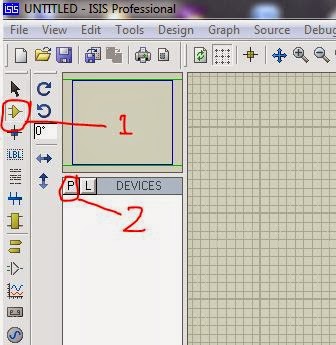
2.klik componen mode seperti gambar di bawah no.1
selanjutnya klik p (pick from libraries) seperti no.2
4. kali ini saya akan membuat rangkaian led berjalan sederhana menggunakan atmega 16:
ketik "atemega" pada keywords seperti gambar dibawah kemudian klik ok..
5. kemudian komponennya akan muncul di daftar devices seperti gambar di bawah..
klik komponennya -> masukan ke jendela kerja nya..
6. kemudian akan tampil seperti gambar di bawah:
7. kemudian insert komponen komponen lainnya seperti cara menginsert atmega tadi, di bawah ini saya menginsert komponen led..
8. insert komponen resistor
9. setelah semuanya di susun dengan mendrag-drag komponen.. kemudian tarik jalurnya seperti gambar dibawah..
dengan mengklik 2D graphich line mode-> tarik seperti gambar di bawah :)
10. kemudian buat juga jalur untuk led nya,,
jadi deh seperti gambar di bawah...
tinggal play
Tuesday, March 31, 2015
Menjalankan Berbagai Aplikasi Windows Sekaligus Dengan Sekali Klik - Komputekid
Apa Sih Batch?
Sebuah script dari Windows, berisi berbagai perintah yang akan dieksekusi padacommand line. Secara dasar, dalam script ini sebenarnya bisa diterapkan secara langsung pada command prompt (cmd) milik Anda pada Windows. Tapi tidak kesemuanya sama, Anda bisa menambahkan beberapa fungsi operasi dan logika dalam file ini. Misalkan saja fungsi looping (for), percabangan (if – else) dan lainnya. Fungsi adanya fitur ini tidak lain adalah agar Anda lebih mudah melakukan pekerjaan yang berulang ulang secara otomatis. Misalkan saja melakukan pengecekan koneksi internet ataupun pemanggilan aplikasi keseharian Anda. Batch file pada windows dapat diketahui dari beberapa eksistensinya, antara lain:
- .bat, file eksistensi ini mampu berjalan pada semua versi Windows. dimana nantinya, file tersebut akan langsung dijalankan pada command prompt windows tersebut.
- .cmd, sama halnya dengan file .bat. Tapi terdapat perbedaan, pada beberapa Windows versi lama tidak akan bisa melakukan pembacaan pada file ini.
- .btm, file ini digunakan terbatas hanya pada lingkungan Windows server.
Pada kesempatan kali penulis berbagi tentang bagaimana melakukan pemanggilan beberapa aplikasi lewat batch file. Hal ini akan lebih mengeefektifkan waktu Anda daripada harus melakukan beberapa klik yang sama ketika membuka komputer.
Membuat Batch File
Anda tentu harus membuat nya untuk melakukan pemanggilan untuk aplikasi Anda sendiri. Untuk membuatnya Anda tidak perlu melakukan instalasi aplikasi lain, cukup gunakan notepad ataupun wordpad pada Windows milik Anda.
1 2 3 4 5 6 7 8 9 | @echo offcd "C:\Program Files\Sublime Text 2"start sublime_text.execd "C:\Program Files (x86)\Steam"start Steam.exeexit |
Pada script tersebut penulis melakukan otomatisasi pada aplikasi Steam dan Sublime Text. Anda bisa saja melakukan otomatisasi pada aplikasi lain. Jika script tersebut sudah Anda tulis, simpan sebagai dengan format namafile.bat (Anda bisa menyesuaikkannya). Dari script tersebut dapat dijelaskan :
@echo off
Perintah ini digunakan untuk tidak menampilkan window command prompt ketika perintah dijalankan.
cd “C:\Program Files (x86)\Steam”
Merupakan perintah yang dilakukan untuk melakukan perpindahan direktori. Untuk melakukan pemanggilan aplikasi lain, Anda harus mengubah direktori dimana aplikasi tersebut di install.
start Steam.exe
Merupakan perintah yang digunakan untuk melakukan pemanggilan aplikasi berdasarkan direktori yang ada pada perintah sebelumnya.
exit
perintah di akhiri.
perintah di akhiri.
Terkadang tampilan default tidak semenarik dibanding dengan melakukan customizesendiri. Pada penggunaan Batch, Anda dapat menggantinya dengan icons yang menarik. Untuk pemilihan icon Anda bisa menggunakan icon default dari aplikasi atau menggunakan icon lain yang Anda dapatkan. Penulis kali ini menempatkan aplikasi Batch pada desktop, sehingga untuk pembuatan shortcut lebih mudah. Dari sini penulis mulai membuat shortcut untuk batch, caranya klik kanan pilih new – Shortcut. Jika langkah tersebut telah Anda lakukan, klik kanan pada shortcut. Dari beberapa pilihan yang ada, Properties harus Anda pilih. Pada window properties, ubah targetnya pada lokasi dimana Anda menyimpan file .bat milik Anda sebelumnya.

Untuk mengubah icon, pilih tombol change icon. Anda bisa menentukannya sesuai dengan yang ada pada sistem ataupun memilih icon lain pada komputer milik Anda.
Cukup mudah bukan? Saran dari penulis, ketika menggunakan .bat jangan terlalu banyak menggunakan perintah untuk pemanggilan aplikasi. Tentunya hal ini akan berhubungan dengan Memory yang terpasang pada perangkat komputer Anda. Semakin banyak aplikasi ada, tentunya bebannya juga makin besar. Jika Anda ingin berbagi pada kami, tulis saja pada kolom komentar.
Source:bisakomputer.com
Sunday, February 15, 2015
Ninite Mempermudah Anda Menginstall Aplikasi Secara Masal Setelah Install Ulang OS - Komputekid
Terkadang instalasi sebuah program membutuhkan beberapa menit saja. Hal ini tergantung dengan kapasitas harddisk yang digunakan oleh program tersebut. Tapi bagaimana bila Anda harus melakukan instalasi browser, utilitas, office dan lain sebagainya? Instalasi satu persatu tentunya akan membutuhkan banyak waktu bukan? Penulis menemukan salah satu solusinya yaitu dengan menggunakan software pihak ketiga sebagai alat peng-install dari segala kebutuhan kita terhadap beberapa software tersebut.
Ninite
Ninite merupakan sebuah software yang nantinya akan membantu anda melakukan instalasi secara massal beberapa software kebutuhan Anda. Baik Anda seorang karyawan, pelajar ataupun sekedar belajar komputer, Anda bisa menggunakan ninite. dilihat dari jenisnya, terdapat 3 tipe Ninite yang ditawarkan :
- Pro, sebagaimana dijelaskan pada halaman resmi ninite, beberapa fitur tambahan akan Anda dapatkan. Salah satu diantaranya adalah Anda bisa melakukan update software komputer dalam satu jaringan.
- Updater, sebenarnya juga merupakan bagian dari pro tetapi dijual terpisah. Fungsi utama aplikasi ini adalah melakukan update secara real-time dari aplikasi yang terpasang pada komputer Anda.
- Free, Anda akan mendapatkan installer sesuai dengan pemilihan software.
Kali ini penulis mencoba menggunakan ninite untuk melakukan instalasi software di Linux maupun pada windows. Tidak semua disediakan memang, namun keseluruhan software tersebut gratis.
Linux
Untuk melakukan instalasi massal software linux dengan aplikasi ini, akses menu “linux” yang bisa Anda temui pada pojok kiri laman.

Langkah selanjutnya adalah memilih software yang akan di install. Pada bagian ini, tidak masalah Anda melakukan centang banyak software, karena file installer akan tetap kecil. Namun proses setelahnya, yaitu instalasi akan banyak menyita bandwidth milik Anda. Hal ini dikarenakan installer tersebut akan menjadi trigger, untuk memicu server melakukan aktifitas nya.

Pada kesempatan kali ini penulis menggunakan Ubuntu, otomatis file hasil download bertipe .deb akan mengarah pada Ubuntu Software Center. Jika Anda tidak menginginkannya, Anda bisa melakukan instalasi tersebut secara manual dengan menggunakan terminal.
1 | sudo dpkg -i /home/user/ninite.deb |
Anda bisa menyesuiakan dimana tempat Anda meletakkan file hasil download tersebut.

Windows
Tidak seperti pada Linux, halaman utama Ninite menyediakan tempat bagi Anda untuk langsung memilih beberapa software kebutuhan Anda. Tersedia beberapa varian software Antara lain browser, utilitas, chatting, media player, file sharing, alat pengembangan, gambar, dokumen serta software lain semacam Evernote, Google Earth dan lainnya.

Seperti yang sebelumnya penulis jelaskan, tidak akan ada masalah berapa banyak software yang Anda centang terhadap kapasitas file installer. Karena installer tersebut merupakan trigger pada server yang akan melakukan segala aktifitas. Melihat hal tersebut otomatis, koneksi internet selalu Anda butuhkan. Apalagi melihat banyaknya aplikasi yang Anda install
Pada Windows 7 dan Windows 8.1 milik penulis tidak terdapat gangguan ketika menggunakan installer ini. Baik error ataupun deteksi malware.
Menurut Penulis, kehadiran aplikasi ini sangat mengefektifkan waktu. Apalagi ketika Anda baru saja selesai melakukan installasi fresh Windows maupun Linux. Selain itu, aplikasi ini juga tidak melakukan pop-up iklan dalam file instalasi misalkan saja toolbar ataupun lainnya. Sementara disisi lain, proses dalam background menjadikan user tidak mengetahui hal apa saja yang telah diinstall. Apakah Anda tertarik mencobanya? atau terdapat aplikasi lain yang lebih mudah?
Sumber:bisakomputer
Subscribe to:
Posts (Atom)
Powered by Blogger.
Labels
- Android
- Aplikasi
- Artikel
- bengkel komputer
- Berita Tekno
- cara
- Cisco
- Cloud Computing
- deepinOS
- Design
- Download
- elektronik
- ElementaryOS
- gnome
- hack
- Info
- Info Teknologi
- Informasi Teknologi
- installasi
- Internet
- Jaringan
- Komputer
- Linux
- Modifikasi PC
- Modifikasi xp
- motherboard
- News
- Pemograman
- Pengertian
- Perangkat Keras
- Perbaikan
- Sejarah
- SEO
- Service Komputer
- Sistem Operasi
- Software
- Tekno
- Teknologi
- TIK
- Tips
- Tips dan Trik
- Tokoh Teknologi
- Tutorial
- ubuntu
- Vector
- wallpaper
- Windows
- Windows 10
- Windows 7
- windows 8
- Windows XP
Author
Labels
- Android
- Aplikasi
- Artikel
- bengkel komputer
- Berita Tekno
- cara
- Cisco
- Cloud Computing
- deepinOS
- Design
- Download
- elektronik
- ElementaryOS
- gnome
- hack
- Info
- Info Teknologi
- Informasi Teknologi
- installasi
- Internet
- Jaringan
- Komputer
- Linux
- Modifikasi PC
- Modifikasi xp
- motherboard
- News
- Pemograman
- Pengertian
- Perangkat Keras
- Perbaikan
- Sejarah
- SEO
- Service Komputer
- Sistem Operasi
- Software
- Tekno
- Teknologi
- TIK
- Tips
- Tips dan Trik
- Tokoh Teknologi
- Tutorial
- ubuntu
- Vector
- wallpaper
- Windows
- Windows 10
- Windows 7
- windows 8
- Windows XP
Tags
- Android
- Aplikasi
- Artikel
- bengkel komputer
- Berita Tekno
- cara
- Cisco
- Cloud Computing
- deepinOS
- Design
- Download
- elektronik
- ElementaryOS
- gnome
- hack
- Info
- Info Teknologi
- Informasi Teknologi
- installasi
- Internet
- Jaringan
- Komputer
- Linux
- Modifikasi PC
- Modifikasi xp
- motherboard
- News
- Pemograman
- Pengertian
- Perangkat Keras
- Perbaikan
- Sejarah
- SEO
- Service Komputer
- Sistem Operasi
- Software
- Tekno
- Teknologi
- TIK
- Tips
- Tips dan Trik
- Tokoh Teknologi
- Tutorial
- ubuntu
- Vector
- wallpaper
- Windows
- Windows 10
- Windows 7
- windows 8
- Windows XP
Find Us On Facebook
Label
- Android
- Aplikasi
- Artikel
- bengkel komputer
- Berita Tekno
- cara
- Cisco
- Cloud Computing
- deepinOS
- Design
- Download
- elektronik
- ElementaryOS
- gnome
- hack
- Info
- Info Teknologi
- Informasi Teknologi
- installasi
- Internet
- Jaringan
- Komputer
- Linux
- Modifikasi PC
- Modifikasi xp
- motherboard
- News
- Pemograman
- Pengertian
- Perangkat Keras
- Perbaikan
- Sejarah
- SEO
- Service Komputer
- Sistem Operasi
- Software
- Tekno
- Teknologi
- TIK
- Tips
- Tips dan Trik
- Tokoh Teknologi
- Tutorial
- ubuntu
- Vector
- wallpaper
- Windows
- Windows 10
- Windows 7
- windows 8
- Windows XP
Slider
Random Posts
Advertise
Linux
[Linux][Box Type]
Advertise
Recent
Recent comments
Flickr
Popular Posts
-
Yah kali ini saya akan berbagi tutorial atau tips meletakan atau menempelkan LCD monitor di Dinding , ada beberapa alasan saya menempelkan L...
-
Yah ini ga sekejap juga sih masih harus nunggu tapi dalam 1 hari visitor anda akan melambung hingga 500 visitor ke website anda . Berikut ...
-
Google Custom Search Engine Merupakan fasilitas yang di sediakan google dalam sebuah pencarian yang disesuaikan, dibangun menggunakan tekn...
-
Pasti biasanya kita mengambil gambar pada komputer dengan menggunakan Tombol Print Screen pada keyboard , tidak ada salahnya tapi jika ingin...
-
Kali ini saya akan berbagi info kembali untuk urusan editor text seperti editor HTML,Javascript,Css,Php dan bahasa pemmrograman yang lain ny...
-
Jika sebelumnya saya sudah share bluestacks yang versi Low dan Hight tetapi belum dapat BBM an , dan sekarang saya akan bagikan lagi Bluesta...
-
Anda ingin bisa nge DJ ? Aplikasi yang satu ini cocok untuk menjawab pertanyaan anda Virtual DJ yap aplikasi ini bisa di jadikan sebagai tr...
-
Masih ada nih beberapa Komputer modifikasi yang saya dapatkan dari Kompetisi NVDIA GeForce berikut adalah Gallery dari hasil modifikasinya. ...
-
Pendinginan komputer atau pendinginan CPU adalah tindakan mengurangi atau menghilangkan panas dari sebuah komputer . Panas pada kompu...
-
Berikut ini ada 24 Masalah atau Kerusakan pada komputer beserta cara mengatasinya 1. Komputer Tidak Mau Hidup Cara Mengatasinya : - Cek ko...
Most Popular
-
Yah kali ini saya akan berbagi tutorial atau tips meletakan atau menempelkan LCD monitor di Dinding , ada beberapa alasan saya menempelkan L...
-
Yah ini ga sekejap juga sih masih harus nunggu tapi dalam 1 hari visitor anda akan melambung hingga 500 visitor ke website anda . Berikut ...
-
Google Custom Search Engine Merupakan fasilitas yang di sediakan google dalam sebuah pencarian yang disesuaikan, dibangun menggunakan tekn...
-
Pasti biasanya kita mengambil gambar pada komputer dengan menggunakan Tombol Print Screen pada keyboard , tidak ada salahnya tapi jika ingin...
-
Kali ini saya akan berbagi info kembali untuk urusan editor text seperti editor HTML,Javascript,Css,Php dan bahasa pemmrograman yang lain ny...
-
Jika sebelumnya saya sudah share bluestacks yang versi Low dan Hight tetapi belum dapat BBM an , dan sekarang saya akan bagikan lagi Bluesta...
-
Anda ingin bisa nge DJ ? Aplikasi yang satu ini cocok untuk menjawab pertanyaan anda Virtual DJ yap aplikasi ini bisa di jadikan sebagai tr...
-
Masih ada nih beberapa Komputer modifikasi yang saya dapatkan dari Kompetisi NVDIA GeForce berikut adalah Gallery dari hasil modifikasinya. ...
-
Pendinginan komputer atau pendinginan CPU adalah tindakan mengurangi atau menghilangkan panas dari sebuah komputer . Panas pada kompu...
-
Berikut ini ada 24 Masalah atau Kerusakan pada komputer beserta cara mengatasinya 1. Komputer Tidak Mau Hidup Cara Mengatasinya : - Cek ko...
Popular
-
Yah kali ini saya akan berbagi tutorial atau tips meletakan atau menempelkan LCD monitor di Dinding , ada beberapa alasan saya menempelkan L...
-
Yah ini ga sekejap juga sih masih harus nunggu tapi dalam 1 hari visitor anda akan melambung hingga 500 visitor ke website anda . Berikut ...
-
Google Custom Search Engine Merupakan fasilitas yang di sediakan google dalam sebuah pencarian yang disesuaikan, dibangun menggunakan tekn...
-
Pasti biasanya kita mengambil gambar pada komputer dengan menggunakan Tombol Print Screen pada keyboard , tidak ada salahnya tapi jika ingin...
-
Kali ini saya akan berbagi info kembali untuk urusan editor text seperti editor HTML,Javascript,Css,Php dan bahasa pemmrograman yang lain ny...
-
Jika sebelumnya saya sudah share bluestacks yang versi Low dan Hight tetapi belum dapat BBM an , dan sekarang saya akan bagikan lagi Bluesta...
-
Anda ingin bisa nge DJ ? Aplikasi yang satu ini cocok untuk menjawab pertanyaan anda Virtual DJ yap aplikasi ini bisa di jadikan sebagai tr...
-
Masih ada nih beberapa Komputer modifikasi yang saya dapatkan dari Kompetisi NVDIA GeForce berikut adalah Gallery dari hasil modifikasinya. ...
-
Pendinginan komputer atau pendinginan CPU adalah tindakan mengurangi atau menghilangkan panas dari sebuah komputer . Panas pada kompu...
-
Berikut ini ada 24 Masalah atau Kerusakan pada komputer beserta cara mengatasinya 1. Komputer Tidak Mau Hidup Cara Mengatasinya : - Cek ko...
Label
- Android
- Aplikasi
- Artikel
- bengkel komputer
- Berita Tekno
- cara
- Cisco
- Cloud Computing
- deepinOS
- Design
- Download
- elektronik
- ElementaryOS
- gnome
- hack
- Info
- Info Teknologi
- Informasi Teknologi
- installasi
- Internet
- Jaringan
- Komputer
- Linux
- Modifikasi PC
- Modifikasi xp
- motherboard
- News
- Pemograman
- Pengertian
- Perangkat Keras
- Perbaikan
- Sejarah
- SEO
- Service Komputer
- Sistem Operasi
- Software
- Tekno
- Teknologi
- TIK
- Tips
- Tips dan Trik
- Tokoh Teknologi
- Tutorial
- ubuntu
- Vector
- wallpaper
- Windows
- Windows 10
- Windows 7
- windows 8
- Windows XP
Artikel Terbaru
Linux